
Erneuerter API-Autorisierungsprozess: rechtzeitig prüfen und erneuern

Arbeiten Sie mit einem Integrationspartner über die bol API – zum Beispiel einem Marketplace-Integrator, ERP-System oder einer Logistiksoftware? Wir haben die Art und Weise, wie Sie API-Zugriff gewähren, für zusätzliche Sicherheit verbessert. Von nun an bestimmen Sie pro Verbindung, welche Daten und Funktionalitäten Sie mit Ihrem Integrationspartner teilen.
Sie gewähren nicht länger Zugriff auf die gesamte API, sondern wählen nur die benötigten Komponenten aus. So behalten Sie die Kontrolle über Ihre Daten und der Zugriff passt besser zu den Dienstleistungen Ihres Integrationspartners. Nachfolgend erfahren Sie, was dies für Sie bedeutet.
Was ändert sich?
Diese Änderung gilt für API-Verbindungen, die Single Sign-On (SSO) verwenden. Nutzen Sie Client Credentials? Dann ändert sich vorerst noch nichts.
Bisher haben Sie einem Integrationspartner über SSO Zugriff auf die gesamte API gewährt. Beim Erstellen oder Erneuern einer Verbindung wählen Sie nun:
- Die API-Komponenten (Ressourcen): Welche Teile der API darf der Integrationspartner nutzen?
- Die Rechte: Darf der Integrationspartner nur Daten abrufen oder auch verwalten?
Sie sehen nur die API-Komponenten, die von Ihrem Integrationspartner genutzt werden. Diese Komponenten sind automatisch ausgewählt. Überprüfen Sie diese Auswahl sorgfältig und passen Sie sie bei Bedarf an.

Prüfen Sie, ob Sie handeln müssen
Diese Änderung gilt für:
- Neue API-Verbindungen über SSO
- Bestehende SSO-Verbindungen, die erneuert werden müssen
Überprüfen Sie in Ihrem Verkäuferkonto, welche Verbindungen aktiv sind unter:
Einstellungen > Dienste > API-Einstellungen > Authorized parties
Hier sehen Sie:
- Welche Integrationspartner Zugriff auf die API haben
- Wann eine Autorisierung abläuft
Erneuern Sie bestehende Verbindungen vor dem Ablaufdatum über den neuen Prozess, um Unterbrechungen zu vermeiden. Wir empfehlen, dies innerhalb von zwei Monaten vor dem Ablaufdatum zu tun. Sie erhalten auch eine Benachrichtigung von Ihrem Integrationspartner, sobald es Zeit ist, die Autorisierung zu erneuern.
Schritt-für-Schritt-Anleitung: API-Verbindung erstellen oder erneuern
Schritt 1: Starten Sie die Verbindung von Ihrem Integrationspartner aus
Melden Sie sich bei Ihrem Integrationspartner an und starten Sie den Prozess zum Erstellen oder Erneuern einer bol-Verbindung. Die genauen Schritte können je nach Integrationspartner variieren. Befolgen Sie daher die Anweisungen Ihres Integrationspartners. Sie werden dann automatisch zur bol-Anmeldeseite weitergeleitet.
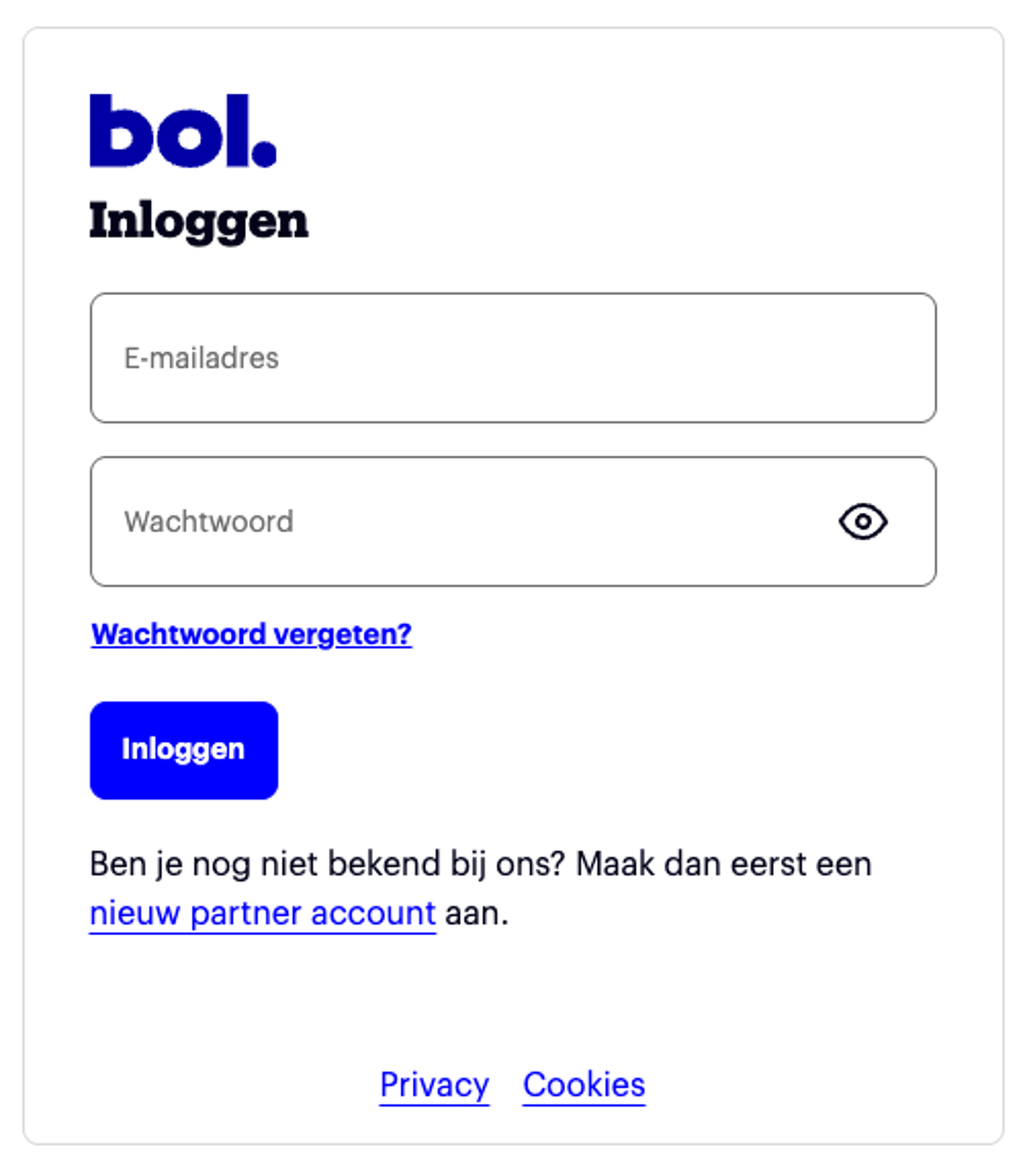
Schritt 2: Wählen Sie Ihr Konto aus
Wählen Sie das bol-Konto aus, für das Sie die Verbindung autorisieren möchten.
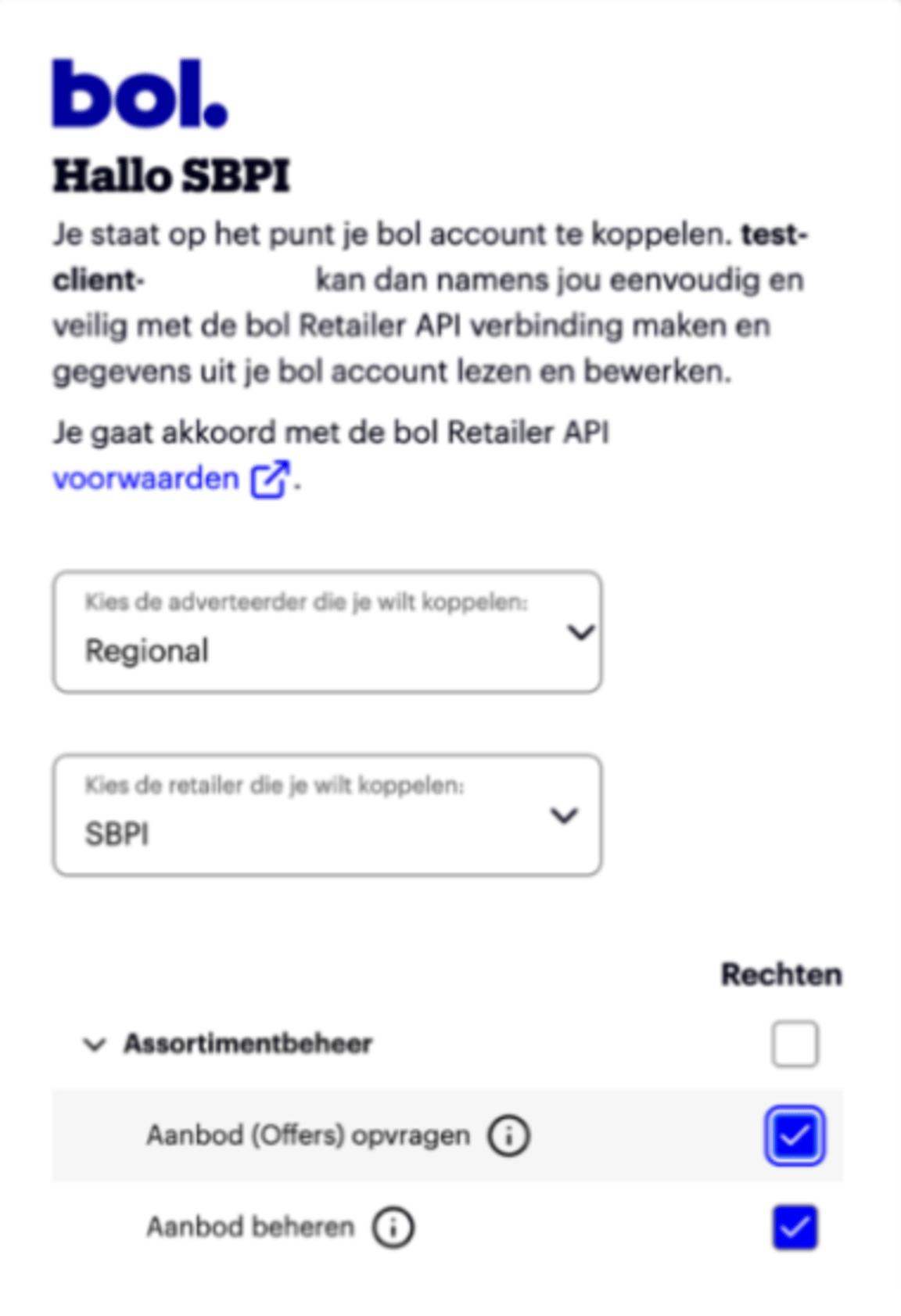
Schritt 3: Wählen Sie, auf welche Daten ein Integrationspartner Zugriff erhält
Sie sehen eine Übersicht der verfügbaren API-Komponenten, aufgeteilt in fünf Hauptbereiche:
- Sortimentsverwaltung (u.a. Angebote und Produktinhalte)
- Logistik (u.a. Bestellungen)
- Einblicke
- Finanzen
- Subscriptions
Über das Informationssymbol ('i') finden Sie pro Komponente eine Erläuterung. Hier finden Sie eine Übersicht.
Sie sehen nur die API-Komponenten, die von Ihrem Integrationspartner genutzt werden. Diese sind standardmäßig angehakt.
• Möchten Sie Zugriff auf alle vorausgewählten Komponenten gewähren? Dann lassen Sie die Auswahl unverändert.
• Ist der Zugriff auf bestimmte Komponenten nicht erforderlich? Dann deaktivieren Sie diese.
Bitte beachten Sie: Für eine gut funktionierende Verbindung ist es wichtig, dass Sie die richtigen Komponenten auswählen. Überprüfen Sie daher in der Dokumentation Ihres Integrationspartners, welche Komponenten benötigt werden.
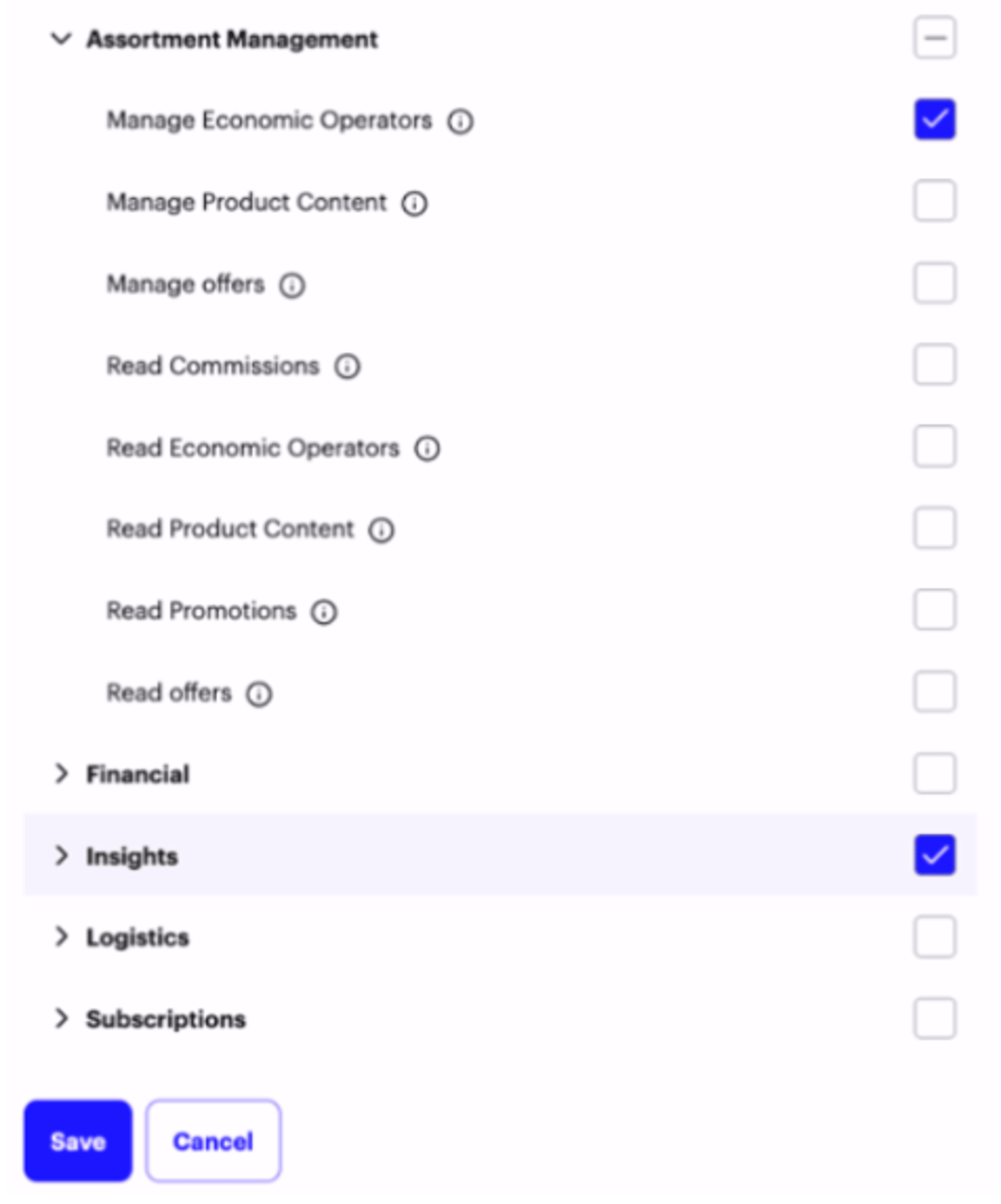
Schritt 4: Wählen Sie die richtigen Rechte
Pro API-Komponente wählen Sie aus, welche Aktionen der Integrationspartner ausführen darf:
- Lesen (read): nur Daten abrufen
- Verwalten (manage): Daten abrufen, erstellen, anpassen und/oder löschen
Sind Sie sich nicht sicher, welche Komponenten oder Rechte benötigt werden? Dann kontaktieren Sie Ihren Integrationspartner.
Schritt 5: Bestätigen Sie die Autorisierung
Überprüfen Sie Ihre Auswahl und klicken Sie auf Speichern.
Die API-Verbindung ist nun mit den von Ihnen gewählten Rechten aktiv.
Schritt 6: Überprüfen Sie die Verbindung
Überprüfen Sie, ob die Verbindung ordnungsgemäß funktioniert. Sehen Sie keine Fehlermeldungen? Dann funktioniert alles korrekt. Erleben Sie dennoch Probleme? Dann lesen Sie die Dokumentation Ihres Integrationspartners oder nehmen Sie Kontakt mit ihm auf.
Gut zu wissen
- Integrationspartner erhalten nur Zugriff auf die Funktionalitäten, für die Sie explizit eine Genehmigung erteilen. Es ist daher wichtig, dass Sie die richtigen Rechte zuweisen.
- Fehlende Rechte können dazu führen, dass eine Verbindung nicht richtig funktioniert. In diesem Fall müssen Sie die Autorisierung vollständig neu durchlaufen und alle benötigten Rechte zuweisen.
- Bestehende Verbindungen über SSO funktionieren bis zum Ablaufdatum. Danach müssen Sie sie über den neuen Prozess erneut autorisieren.
Zusammenfassung: Was müssen Sie tun?
✔ Überprüfen Sie in Ihrem Verkäuferkonto, welche Partner über das SSO Zugriff haben.
✔ Erneuern Sie bestehende Verbindungen vor dem Ablaufdatum über den neuen Autorisierungsprozess.
✔ Durchlaufen Sie den neuen Prozess auch für neue SSO-Verbindungen.Nutzen Sie Client Credentials? Dann müssen Sie jetzt noch nichts tun. Voraussichtlich wird diese Änderung im 4. Quartal 2026 auch für Client Credentials-Integrationen umgesetzt. Ab diesem Zeitpunkt bestimmen Sie auch für diese Verbindungen, auf welche API-Komponenten ein Integrationspartner Zugriff erhält. Wir werden Sie darüber auf dem Partnerplattform auf dem Laufenden halten.