
Rücksendestatus ändern
Lesen Sie hier alles über das Anpassen des Rücksendestatus der Bestellung.
Die Rücksendung doch annehmen?
Haben Sie die Option ‚Artikel umtauschen‘ oder ‚Artikel reparieren‘ gewählt und möchten die Rücksendung nach Rücksprache mit Ihrem Kunden doch annehmen? Dann können Sie dies selbst im Verkäuferkonto tun. Im Menü ‚Bestellungen‘, unter dem Reiter ‚Rücksendungen (neu)‘, finden Sie bei der betreffenden Bestellung die Schaltfläche ‚Bearbeiten‘. Danach können Sie den Status auf ‚Dennoch genehmigt‘ ändern.
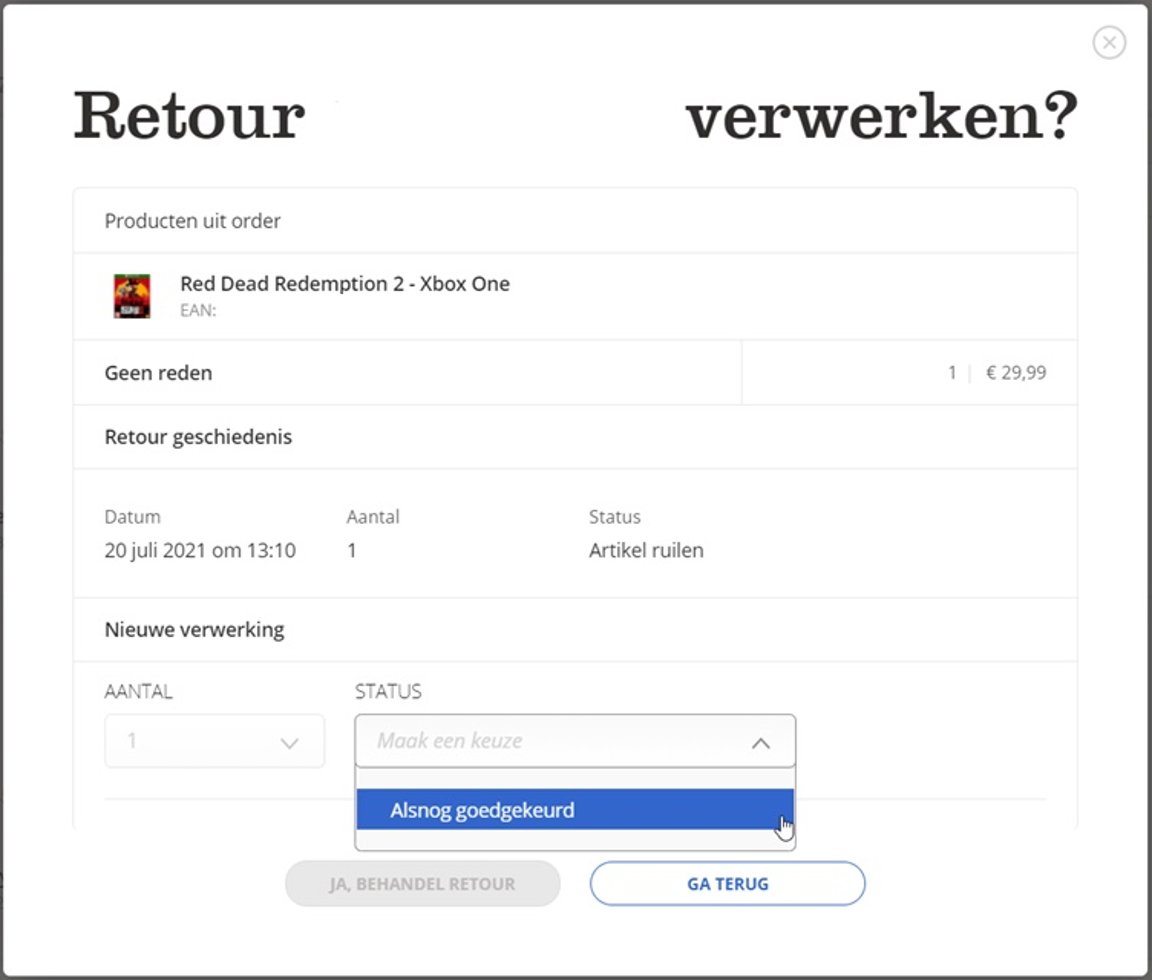
Haben Sie ‚Artikel erfüllt die Rücksendebedingungen nicht‘ gewählt und möchten dies ändern? Dann können Sie dies selbst in Ihrem Verkäuferkonto regeln (bis zu 90 Tage nachdem die Rücksendemeldung abgelehnt wurde).
Die Rücksendung erneut anmelden?
Möchten Sie eine stornierte Rücksendung (Kunde behält Artikel doch) erneut anmelden? Dies tun Sie, indem Sie die Rücksendemeldung erneut in Ihrem Verkäuferkonto eingeben. Im Menü ‚Bestellungen‘, unter dem Reiter ‚Rücksendungen‘, suchen Sie über die Schaltfläche ‚Rücksendung erstellen‘ oben rechts im Bildschirm die betreffende Bestellnummer und melden die betreffenden Artikel doch (oder erneut) als Rücksendung an.
Die Rücksendung abgelaufen oder doch noch annehmen?
Bis zu 2 Jahre nach dem ursprünglichen Versanddatum der Bestellung können Sie die Rücksendung doch noch annehmen. Dies tun Sie, indem Sie die Rücksendemeldung erneut in Ihrem Verkäuferkonto eingeben. Im Menü ‚Bestellungen‘, unter dem Reiter ‚Rücksendungen‘, suchen Sie über die Schaltfläche ‚Rücksendung erstellen‘ oben rechts im Bildschirm die betreffende Bestellnummer und melden die betreffenden Artikel doch (oder erneut) als Rücksendung an. Anschließend können Sie angeben, welchen Status Sie der betreffenden Rücksendung geben möchten. So können Sie die neue Rücksendung genehmigen, aber beispielsweise auch ablehnen oder umtauschen.
Haben Sie den Artikel noch nicht erhalten? Dann kreuzen Sie auch an, dass Sie ein Rücksendeetikett an den Kunden senden möchten, wenn Sie den Rücksendeservice über bol nutzen. Der Kunde erhält das Rücksendeetikett dann im Kundenkonto und per E-Mail und kann den Artikel dann doch noch an Sie zurücksenden. Wenn Sie den Rücksendeservice über bol nicht nutzen, müssen Sie selbst ein Rücksendeetikett für den Kunden bereitstellen.
Die Rücksendung doch nicht annehmen?
Haben Sie ‚Rücksendung gut erhalten‘ gewählt und möchten dies ändern? Dann kontaktieren Sie bitte den Partnerservice. Es ist leider nicht möglich, dies selbst zu tun.
Eine Rücksendung mehrerer Artikel bearbeiten?
Wenn der Kunde mehrere Exemplare eines Artikels bei Ihnen bestellt, kann es vorkommen, dass ein Teil davon zurückgesendet wird. In diesem Fall muss der Kunde im Kundenkonto die gesamte Bestellung als Rücksendung anmelden und darin anschließend die Anzahl der Artikel angeben, die er zurücksendet.
Wenn Sie diese Artikel als Rücksendung erhalten und bearbeiten, können Sie angeben, wie viele Artikel zurückgesendet wurden. Dies tragen Sie bei der Frage ‚Anzahl?‘ ein. Wenn die Artikel auf unterschiedliche Weise bearbeitet werden müssen, können Sie dies über die Schaltfläche ‚Zeile hinzufügen‘ tun. Dann können Sie pro Anzahl einen Status zuweisen. Siehe auch das folgende Beispiel:
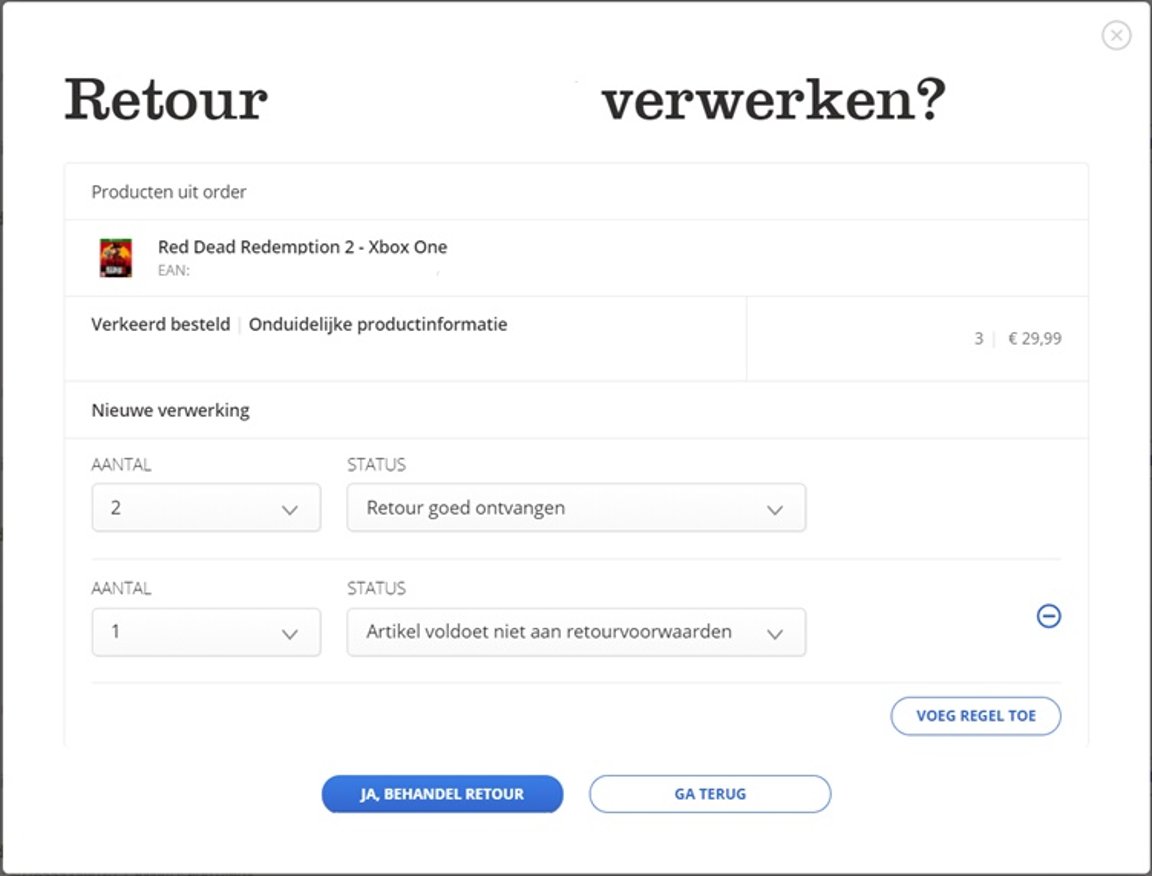
Basierend auf der Anzahl, die Sie hier eingeben, wird dem Kunden der Betrag zurückerstattet und Sie werden ausbezahlt.
Rücksendungen
Erfahren Sie mehr über den Rücksendeprozess für Sie und für den Kunden.