
Voranmeldung anpassen
Möchten Sie Ihren Versand über bol Vorrat in unserem Fulfilment-Center auffüllen? Dann ist es wichtig, dass Sie diese Sendung voranmelden. So können wir sicherstellen, dass genügend Mitarbeiter bereitstehen, um die Sendung zu bearbeiten. Sie können diese Voranmeldung jederzeit noch anpassen. Auf dieser Seite erfahren Sie, wie.
Vorangemeldete Sendung anpassen
- Bei der Voranmeldung geben Sie an, welche und wie viele Paletten, Pakete und Artikel geliefert werden. Sie können Ihre Sendung auf 2 Arten an unser Fulfilment-Center liefern lassen.
- Lieferung über einen eigenen Spediteur. Die Lieferdetails können Sie bis zum Zeitpunkt der Lieferung anpassen.
- Abhol- und Lieferservice von bol. Änderungen an der Abholvereinbarung sind bis zu dem Zeitpunkt möglich, bis zu dem eine Stornierung der Abholvereinbarung noch möglich ist. Weitere Informationen finden Sie hier.
Für beide Lieferoptionen gelten unterschiedliche Möglichkeiten. Im Folgenden sind sie aufgeführt.
Mögliche Anpassungen der Voranmeldung
Die Anpassung Ihrer Voranmeldung nehmen Sie ganz einfach über Ihr Verkäuferkonto vor. Dies gilt sowohl für die Artikel als auch für die Lieferdetails (Art des Ladungsträgers, Anzahl der Pakete, Anzahl der Paletten, Liefertagen und Abholvereinbarungen).
So passen Sie Ihre Artikel an
Es ist möglich, dass die unten stehenden Abbildungen noch nicht mit Ihrem Verkäuferkonto übereinstimmen. Ab dem dritten Quartal 2024 wird diese Funktion für alle Partner ausgerollt.
Gehen Sie zum Menü 'Artikel'
Den Reiter 'Artikel' finden Sie in Ihrem Verkäuferkonto.
Wählen Sie 'Meine Versand über bol-Sendungen'
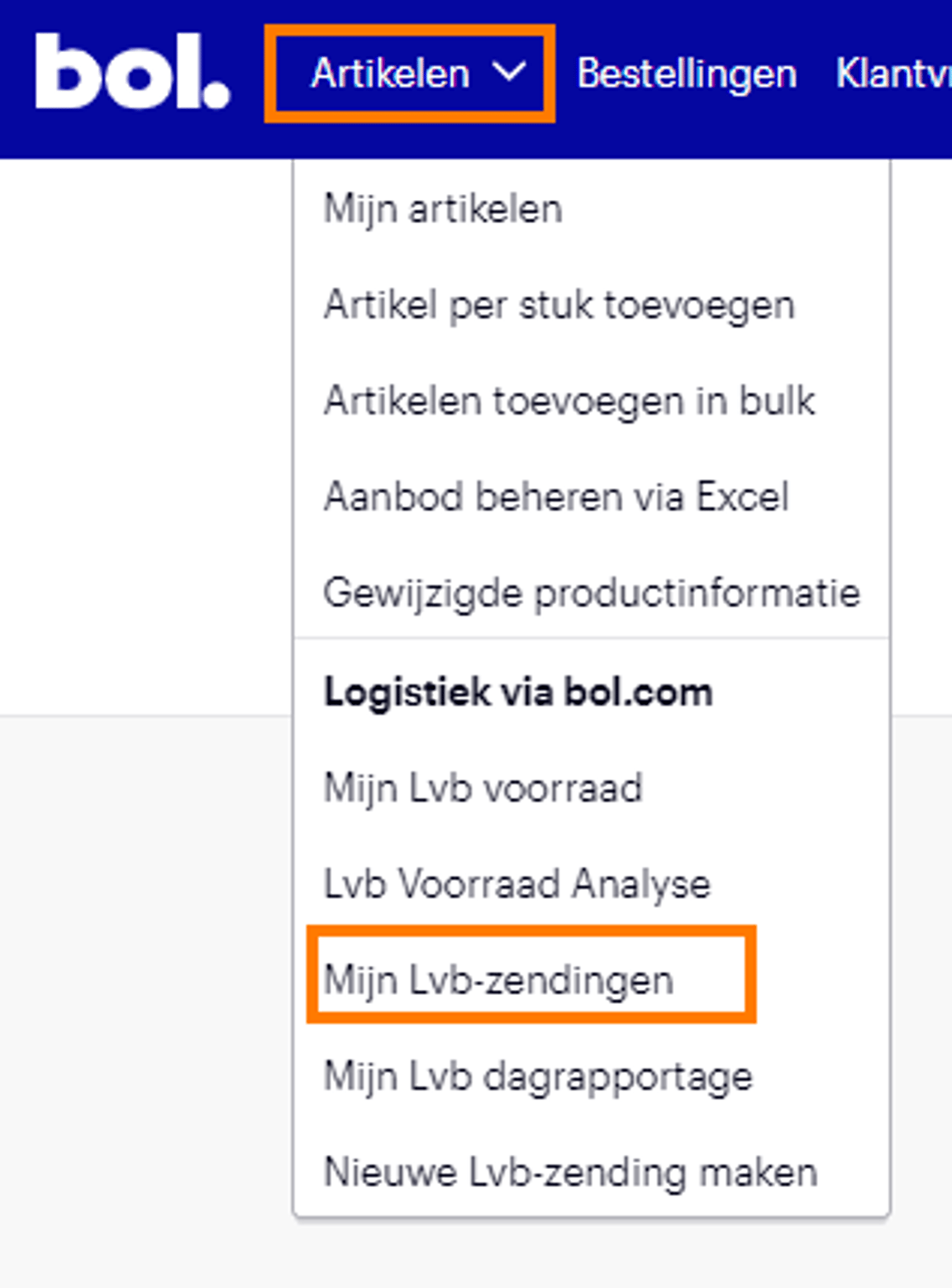
Klicken Sie auf die Schaltfläche 'Artikel ändern' der vorangemeldeten Sendung

Daten anpassen
a) Möchten Sie die Anzahl der Artikel anpassen? Klicken Sie dann auf den betreffenden Artikel und passen Sie die Menge an. Sie entfernen den Artikel, indem Sie auf das Papierkorbsymbol klicken.

b) Möchten Sie der bestehenden Sendung neue Artikel hinzufügen? Geben Sie in der Suchleiste bei „Artikel hinzufügen“ den betreffenden Artikelnamen oder die EAN ein. Neue Artikel können auch in großen Mengen hinzugefügt werden, indem Sie auf „Massenartikel hinzufügen“ klicken. Beachten Sie, dass nur Artikel hinzugefügt werden können, die demselben Bestimmungsort der Sendung zugeordnet sind.

Klicken Sie auf 'Speichern'
Und Ihre Sendung wurde angepasst!
So passen Sie Lieferdetails an
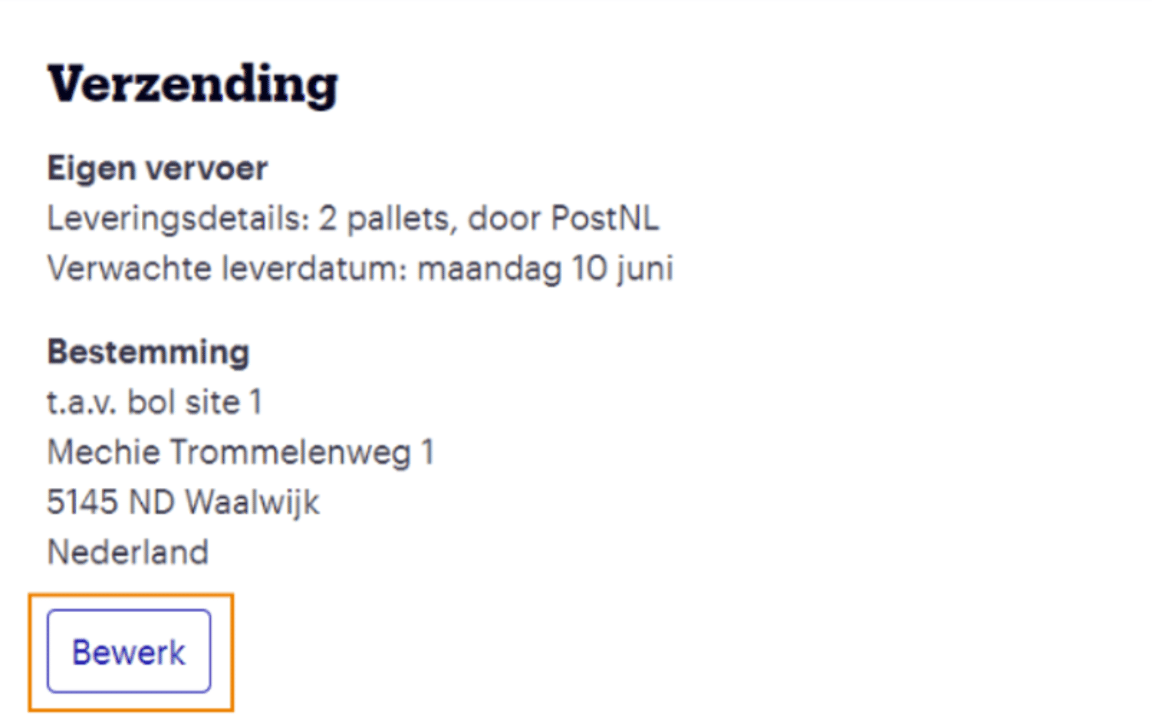
Durch Klicken auf „Bearbeiten“ können Sie die Lieferdetails anpassen. Hier können Sie den Ladungsträgertyp, die Anzahl der Paletten/Pakete und das Lieferdatum anpassen! Klicken Sie anschließend auf „Änderungen speichern“.
Häufig gestellte Fragen
Zur Anpassung Ihrer Voranmeldung.