
Utilisateurs et rôles
Vous êtes administrateur d’un compte vendeur et vous souhaitez ajouter quelqu’un à votre compte ? Sur cette page, vous trouverez tout ce qu’il faut savoir sur l’ajout d’utilisateurs à un compte vendeur.
Utilisateurs et rôles
Sous « Utilisateurs et rôles » dans les paramètres de votre compte vendeur, vous donnez à d’autres utilisateurs un accès (limité) à votre compte vendeur. En plus d’ajouter un utilisateur avec le rôle « administrateur » qui a accès à toutes les parties de votre compte vendeur, il est également possible de créer de nouveaux rôles d’utilisateur. Par exemple, vous donnez à un employé l’accès aux questions des clients, mais aussi la possibilité de consulter (ou de gérer) le statut des commandes en cours. Vous donnez à une agence de publicité non seulement l’accès à la section « publicité » de votre compte vendeur, mais aussi la possibilité de gérer et d’améliorer vos informations sur les articles !
Bon à savoir avant d’ajouter un utilisateur à votre compte
- Un utilisateur avec le rôle « administrateur » a accès à toutes les parties de votre compte vendeur. Un administrateur ajouté ne peut pas modifier les informations sensibles de l’entreprise, seul le propriétaire du compte peut le faire. Cependant, l’administrateur a accès à la façon dont votre boutique est affichée, comme le statut de la boutique, le nom de la boutique et la description de la boutique. Faites donc attention à qui vous donnez ces droits.
- La personne qui a ouvert le compte vendeur (« propriétaire ») ne peut jamais être supprimée du compte vendeur. Les administrateurs peuvent être supprimés à tout moment.
- Un utilisateur avec le rôle « propriétaire » ne peut être lié qu’à un seul compte vendeur. Si vous avez plusieurs comptes vendeurs et que vous souhaitez donner à la même personne l’accès à toutes les parties, créez une nouvelle adresse e-mail pour cet utilisateur.
- Un utilisateur avec le rôle « administrateur » ou un autre rôle créé par vous-même peut être lié à différents comptes vendeurs.
- Un utilisateur ne peut avoir qu’un seul rôle par boutique pour le moment. Si l’utilisateur que vous souhaitez ajouter est déjà lié à un autre rôle dans votre boutique, vous ne pouvez pas lui donner un autre rôle dans votre boutique.
- Une fois que l’utilisateur ajouté a approuvé l’invitation, il peut se connecter à votre compte vendeur via partner.bol.com/sdd. Si l’utilisateur reçoit un message d’erreur, demandez-lui de supprimer les cookies ou d’ouvrir le lien dans une fenêtre de navigation privée.
Comment puis-je ajouter un utilisateur à mon compte vendeur ?
‘Paramètres’, allez à ‘Utilisateurs et rôles’
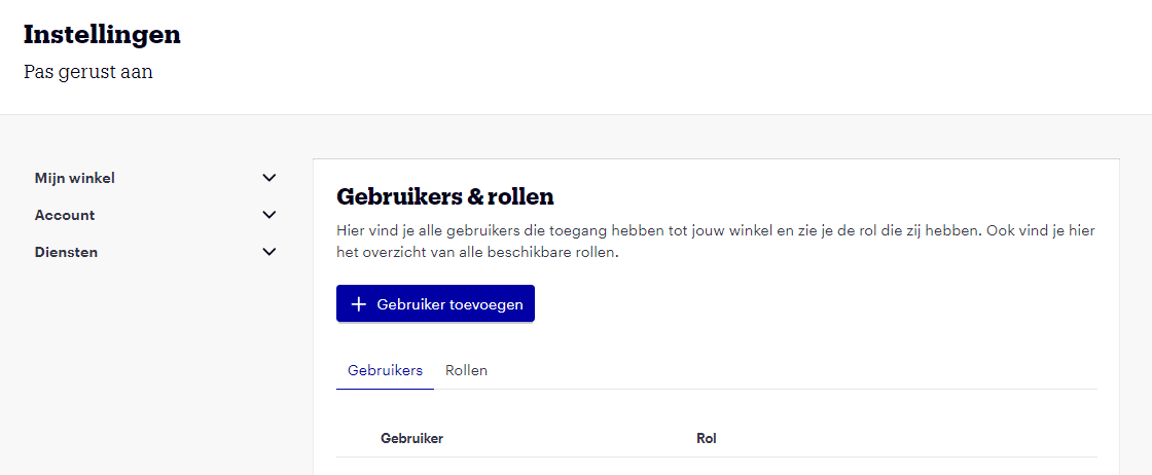
Cliquez sur « Ajouter un utilisateur » et entrez l’adresse e-mail
Sélectionnez le rôle et cliquez sur ‘ajouter’
- Administrateur : Un administrateur a tous les droits au sein de votre compte vendeur. Vous pouvez supprimer ou modifier l’administrateur à tout moment.
- Autres rôles : vous pouvez créer et composer de nouveaux rôles avec l’accès souhaité. Les rôles nouvellement créés seront visibles ici avec le nom que vous avez choisi et pourront ensuite être attribués à un utilisateur.
Un e-mail sera envoyé à l’adresse e-mail fournie
Dans l’aperçu des utilisateurs, vous verrez alors que cette adresse e-mail a été ajoutée à la liste, avec la mention « pas encore activée ». Dès que l’utilisateur ajouté acceptera votre invitation, cette mention disparaîtra et l’utilisateur aura accès à une partie (ou à toutes les parties, dans le cas du rôle « administrateur ») de votre compte vendeur.
Si vous souhaitez supprimer l’utilisateur de votre compte vendeur, naviguez à nouveau vers la page « Utilisateurs et rôles » sous la rubrique « Compte » dans vos paramètres. Cliquez ensuite sur l’icône de la corbeille à côté de l’utilisateur. L’utilisateur recevra alors un e-mail l’informant qu’il a été supprimé en tant qu’utilisateur et n’aura plus accès à votre compte vendeur.
Vous souhaitez accéder au compte vendeur d’un partenaire sur bol ?
Demandez à l’administrateur de vous ajouter à la liste des utilisateurs
Allez dans votre boîte de réception et confirmez l’invitation reçue
Si vous n’avez pas encore de compte bol personnel, nous vous demanderons d’en créer un en cliquant sur « Confirmer » dans l’e-mail. Cliquez ensuite sur « se connecter directement » à l’écran, ou allez sur partner.bol.com/sdd.
Si vous avez déjà le rôle « propriétaire » d’un compte vendeur, vous ne pouvez malheureusement pas être ajouté à une deuxième boutique. Nous vous en informerons par e-mail. Demandez au vendeur de vous ajouter avec une autre adresse e-mail.
Connectez-vous avec votre e-mail et mot de passe
Après connexion, choisissez le compte partenaire à utiliser
Après vous être connecté, vous verrez immédiatement les sections auxquelles vous avez accès. Si vous obtenez une fenêtre contextuelle « Bloqué pour la publicité » dans la section « Publicité », l’administrateur n’a pas encore approuvé les conditions générales. Demandez-lui de le faire dans son compte vendeur (via le lien partner.bol.com/sdd/avb), afin que vous puissiez commencer à faire de la publicité.
C’est parti !
Vous avez terminé avec la boutique que vous avez choisie à l’étape 4 ? Allez dans le menu en haut à droite et cliquez sur « Changer de boutique ». Choisissez une autre boutique et suivez les étapes à nouveau.