
Traiter et expédier une commande
Avec votre « propre mode d'expédition », vous n'achetez pas vos timbres d'expédition via bol, mais vous organisez vous-même l'expédition ailleurs. Le plan étape par étape ci-dessous explique comment cela fonctionne si vous choisissez un autre mode d'expédition.
Traiter une commande via son propre mode d'expédition
Vous ne souhaitez pas utiliser Shipping via bol ou Timbres de colis via bol ? Avec votre « propre mode d'expédition », vous n'achetez pas vos timbres d'expédition via bol, mais vous organisez vous-même l'expédition ailleurs.
Traiter une commande via ‘votre propre mode d'expédition’ dans le compte vendeur
Suivez le plan étape par étape ci-dessous pour configurer votre propre mode d'expédition dans le compte vendeur.
Réception de la commande
Le client et vous recevrez tous deux une confirmation de commande par e-mail.
Vérifier la commande
Avant que la commande ne soit affichée dans votre compte vendeur, nous la vérifions. Tout est en ordre ? La commande apparaît alors dans votre compte vendeur.
Aller à 'commandes' dans le compte vendeur
Vous les trouverez en cliquant sur 'commandes', ou accédez directement à vos commandes en cliquant ici .
Attention !
Si vous n'avez pas confirmé la commande le 3ème jour suivant la date de livraison limite, la commande expirera et sera automatiquement annulée. Après l'annulation de la commande, celle-ci ne sera plus visible dans votre compte et vous ne pourrez plus être payé pour celle-ci, même si vous avez livré la commande. Il n'est pas possible de vous fournir les données du client et il n'est pas possible pour bol de contacter le client à ce sujet. L'annulation est définitive.
Sélectionner la commande et cliquer sur 'Votre propre mode d'expédition’
Traiter plusieurs commandes en même temps ? Il existe 2 options :
- Pour traiter toutes les commandes en attente sur la page, cochez la case « Tout sélectionner ». Un maximum de 25 commandes peut être traité à la fois.
- Pour traiter une sélection de commandes sur la page, cochez les commandes individuellement.
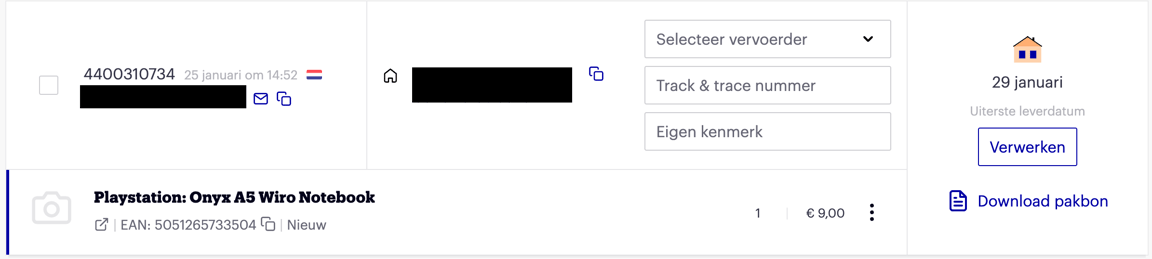
Sélectionner un service de livraison et saisir le numéro de suivi
- Sélectionnez votre transporteur. Si votre transporteur ne figure pas dans la liste, choisissez « Autre ».
- Saisissez le numéro de suivi .
- Saisissez votre propre référence pour votre administration (non obligatoire).
- Cliquez sur 'Traiter'
Après confirmation, bol envoie un e-mail au client avec la date de livraison indiquée, le service de livraison et le numéro de suivi. Si la commande est confirmée avec des données de suivi incorrectes, il n'est plus possible de les modifier. Il est alors préférable de contacter vous-même le client et de lui envoyer les bonnes données de suivi.
L'article est trop grand, trop lourd ou trop coûteux pour la poste régulière ou le courrier,
Dans ce cas, l'article devra être livré au client par le biais d'un rendez-vous de livraison. Sélectionnez alors 'Dynalogic', 'Extra@Home' ou 'Rendez-vous de livraison' comme transporteur. Dans ce cas, en tant que partenaire, vous êtes responsable de prendre un rendez-vous de livraison avec le client. Pour prendre ce rendez-vous, bol demande aux clients de fournir un numéro de téléphone pour les articles où cela est nécessaire. Pour une éventuelle demande de retour, un rendez-vous de collecte doit également être pris. Si vous utilisez le service de retour bol, il n'est malheureusement pas possible d'obtenir des étiquettes via bol et vous devez organiser le retour vous-même.
Télécharger le bon de livraison (facultatif)
Le bon de livraison de chaque commande peut être téléchargé en PDF dans le compte vendeur. Cela peut se faire de 3 manières :
- Après avoir confirmé la commande via le bouton « Télécharger les bons de livraison ».
- Sous « Commandes », dans l'onglet «Votre propre mode d'expédition» – ici, vous pouvez les télécharger un par un ou tous en même temps via le bouton « Télécharger tous les bons de livraison »
- Sous « Commandes », dans l'onglet «Expédiées» – ici, vous pouvez les télécharger par commande.
Un bon de livraison n'est pas une preuve de garantie ni une facture et a pour but de fournir des informations sur la commande, telles que :
- l'adresse de livraison de l'acheteur ;
- l'article commandé ;
- le prix de vente ;
- les instructions de retour ;
- une demande d'évaluation ;
- les coordonnées pour les questions.
Lorsque le numéro de commande est mentionné sur le timbre d'expédition, l'envoi du bon de livraison n'est pas obligatoire. Un bon de livraison papier n'a aucune valeur pour les clients. Les clients trouvent toutes les informations sur la commande dans leur compte bol et les e-mails bol. En tant que partenaire, vous pouvez utiliser la liste de prélèvement (voir l'écran « Commandes ») pour collecter et emballer vos articles. En ne l'imprimant pas, vous économisez beaucoup d'encre et de papier. Vous voulez quand même imprimer le bon de livraison ? Cliquez ici pour un exemple de bon de livraison.
Ajouter votre propre timbre d'expédition à l'envoi
- Imprimez le timbre d'expédition pour chaque commande. Nous vous recommandons d'ajouter le bon de livraison papier uniquement si le numéro de commande ne figure pas sur le timbre d'expédition.
- Collez le timbre d'expédition sur le colis. Assurez-vous que le code-barres du timbre d'expédition est bien lisible. Le code-barres doit être entièrement imprimé et visible ; assurez-vous qu'aucun ruban adhésif, bande ou film ne le recouvre.
- Déposez votre colis à temps dans un point de dépôt du service de livraison. Choisissez un emballage de qualité dans lequel l'article ne peut pas bouger et est protégé contre les dommages, afin que le client reçoive sa commande en bon état.
Terminé ! Et maintenant ?
Dès que la commande est confirmée, le client reçoit automatiquement un e-mail contenant le numéro de suivi et la date de livraison prévue.
Vous pouvez retrouver votre paiement sur votre prochaine facture de vente.
Automatiser les commandes
Si vous ne souhaitez pas traiter vos commandes bol dans votre compte vendeur, mais dans votre propre système, vous pouvez utiliser Automate via bol. Il existe différents partenaires de l'écosystème qui peuvent vous aider à automatiser, entre autres, vos commandes/expéditions.
Si vous souhaitez créer et gérer vous-même l'intégration, vous pouvez automatiser vos commandes et vos expéditions. Veuillez noter que cela nécessite des connaissances techniques.