
Accéder avec les identifiants client API
Pour accéder à l'API, vous avez besoin d'identifiants client. Sur cette page, vous trouverez plus d'informations sur les identifiants client et leur création. Certains de nos partenaires gold, silver et bronze sont connectés à notre processus d'authentification simplifié. Au bas de cette page, vous en saurez plus sur le fonctionnement du processus d'authentification avec ces tierces parties.
Création des identifiants client
Avec les identifiants client, vous pouvez vous authentifier auprès de l'API Retailer de bol. Les identifiants client sont une sorte de nom d'utilisateur et de mot de passe pour l'API. Vous trouverez ci-dessous les étapes pour créer des identifiants client :
Ouvrir les paramètres API
Connectez-vous à votre compte vendeur bol, ouvrez la page des paramètres et, sous la rubrique « Services », accédez aux « Paramètres API ».
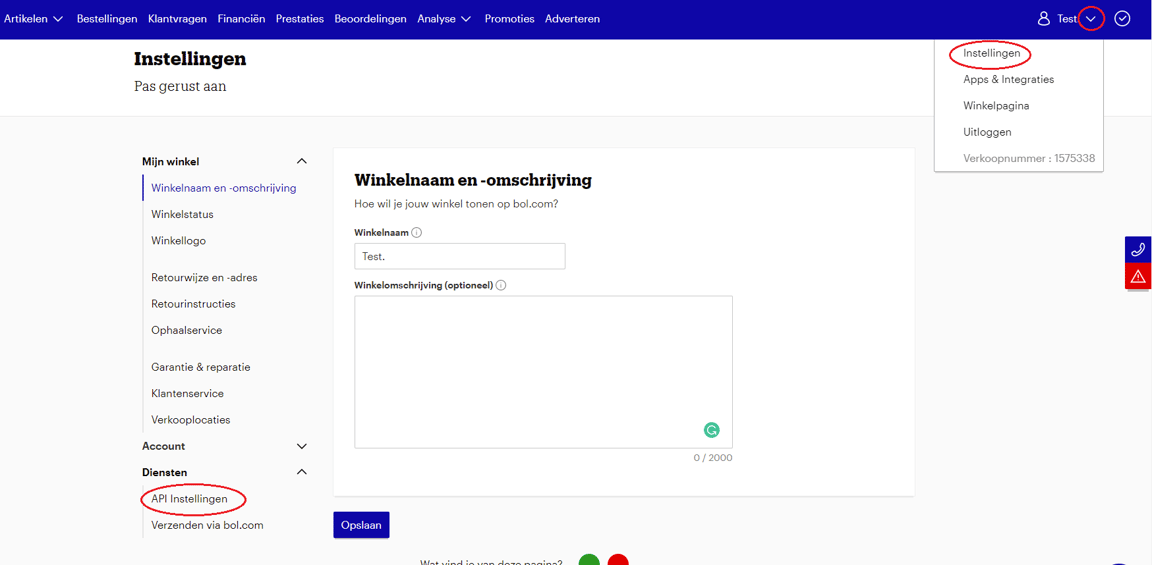
Saisissez contact technique et cliquez sur ‘Enregistrer’
Ces coordonnées sont utilisées pour informer des mises à jour importantes et des actualités concernant l'API. Assurez-vous donc de saisir les coordonnées de la personne techniquement responsable de votre connexion API.
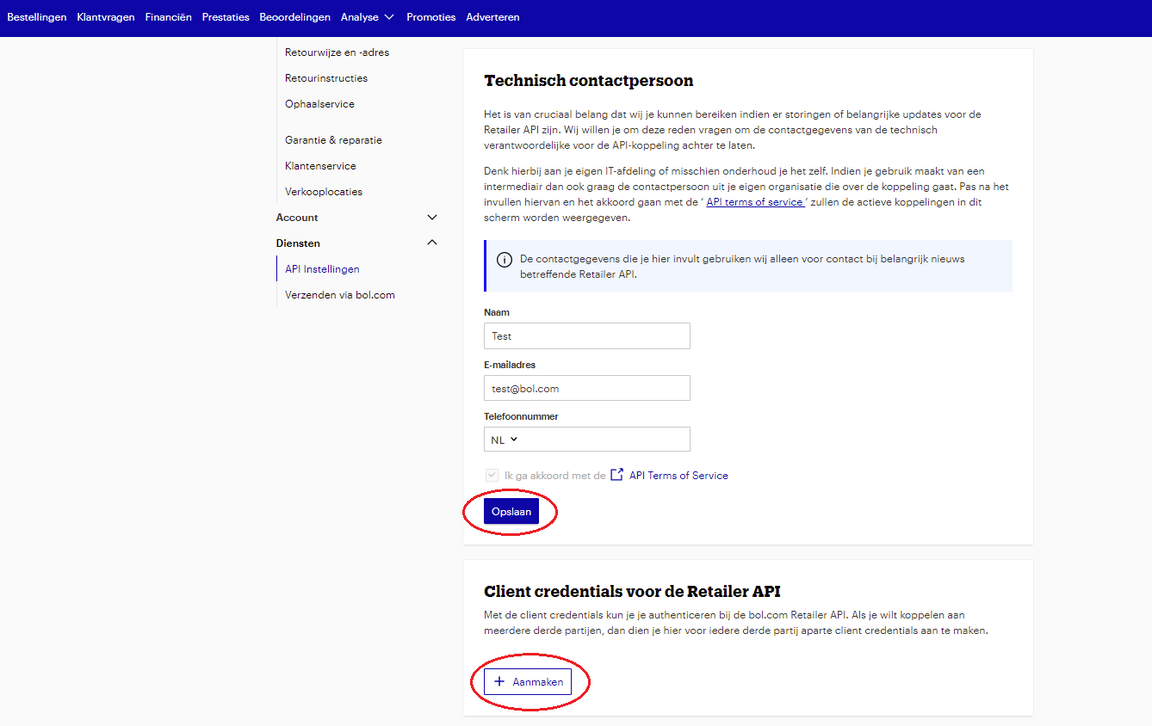
Sous ‘Client credentials API Retailer’, cliquez sur ‘Créer’
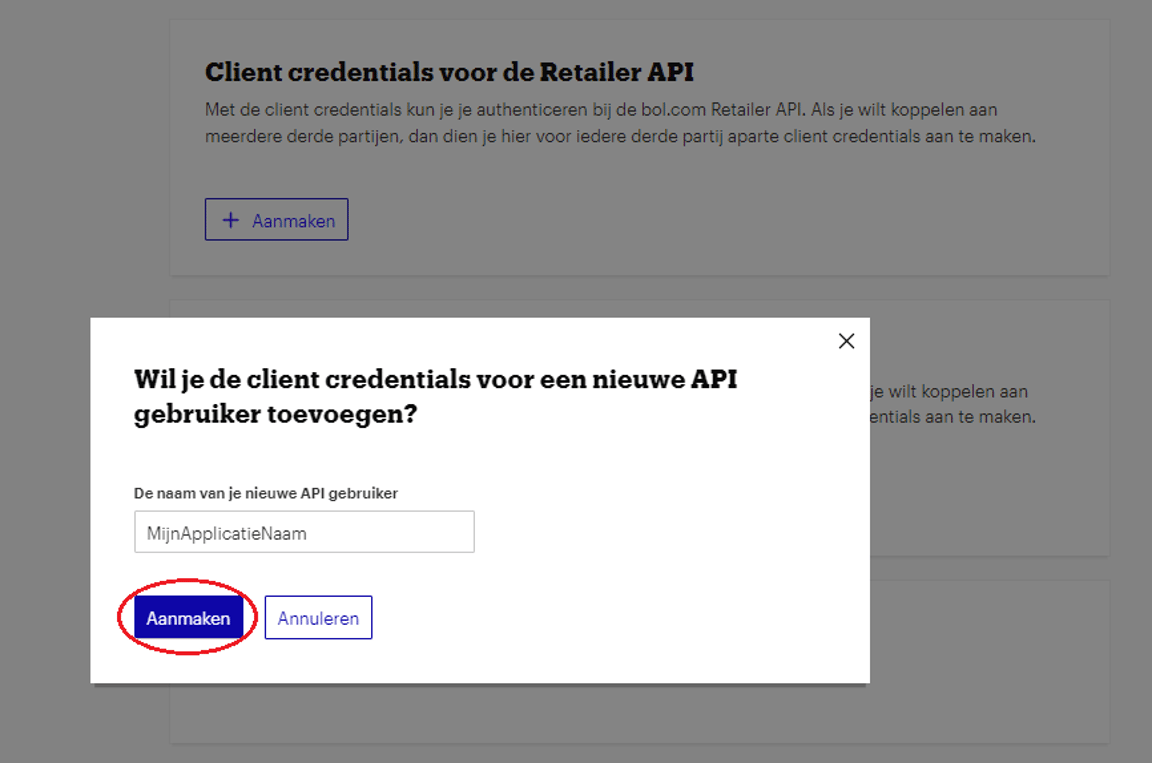
Dans le champ de texte, indiquez un nom pour les identifiants. Utilisez de préférence un nom de votre logiciel interne ou externe. Si vous utilisez une tierce partie pour l'API (un partenaire d'intégration, un prestataire de fulfillment, etc.), saisissez le nom de cette partie. Après avoir saisi le nom, cliquez sur « Créer ».
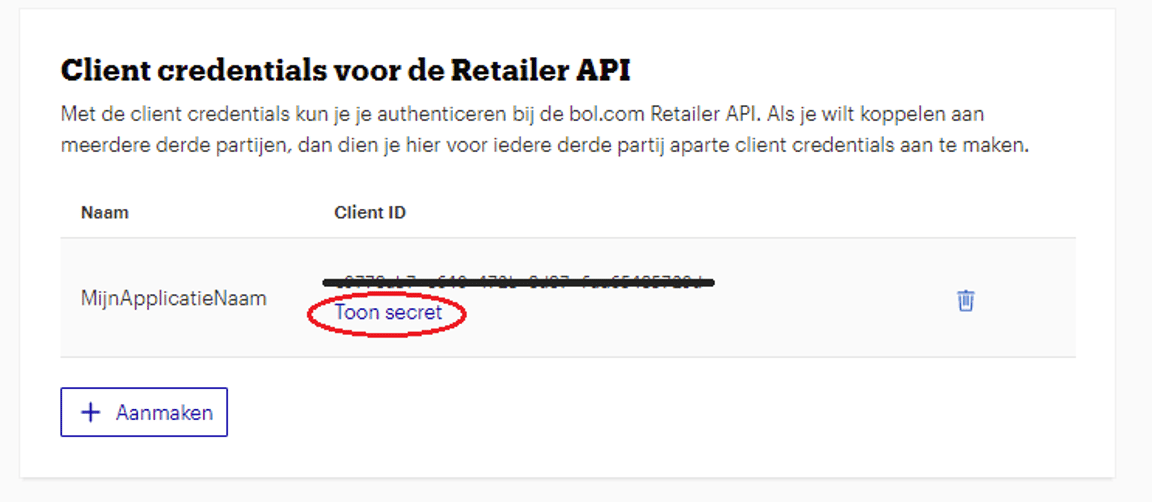
Les identifiants client ont été créés.
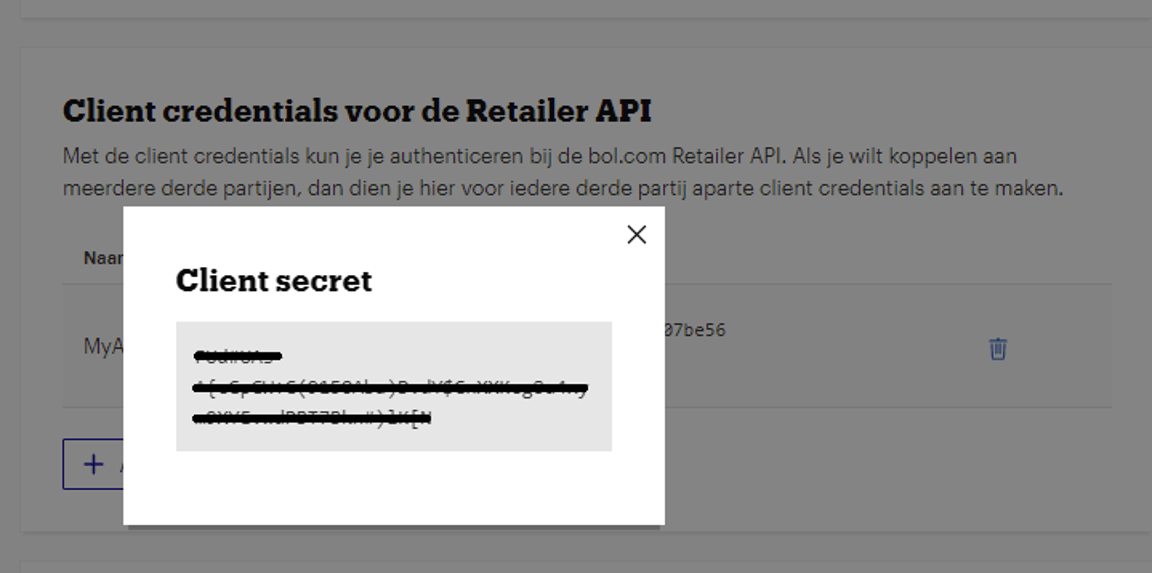
L'ID client est affiché automatiquement à l'écran. Lorsque vous cliquez sur « Afficher le secret », une fenêtre contextuelle s'ouvre avec le secret client.
Vous utilisez un partenaire d'intégration ? Saisissez-y vos identifiants client.
Si vous utilisez un partenaire d'intégration/une tierce partie, saisissez les identifiants client dans leur système.
Si vous souhaitez vous connecter à plusieurs tierces parties, vous devez créer des identifiants client distincts pour chaque partie. Lorsque vous cessez d'utiliser une tierce partie, vous pouvez facilement supprimer les identifiants client de cette partie.Vous développez vous-même une connexion API ? Vous trouverez ici toutes les informations sur les flux d'authentification et les identifiants client.
Astuce !
Avec notre précédente API, les identifiants client étaient appelés clés API. Il se peut que votre partenaire d'intégration mentionne encore les « clés API » au lieu des identifiants client. Ce n'est pas un problème, vous pouvez simplement saisir vos identifiants client sous les clés API.
Processus d'authentification simplifié des parties autorisées
Avec certaines tierces parties de confiance, vous n'avez pas besoin de saisir les identifiants client dans leur application ou leur site web. Il vous suffit d'autoriser une fois par an, depuis leur application, l'échange de données avec votre compte bol.
Avec les tierces parties de confiance, suivez les étapes ci-dessous lorsque vous configurez une connexion avec bol.
Rendez-vous sur le site web de la tierce partie.
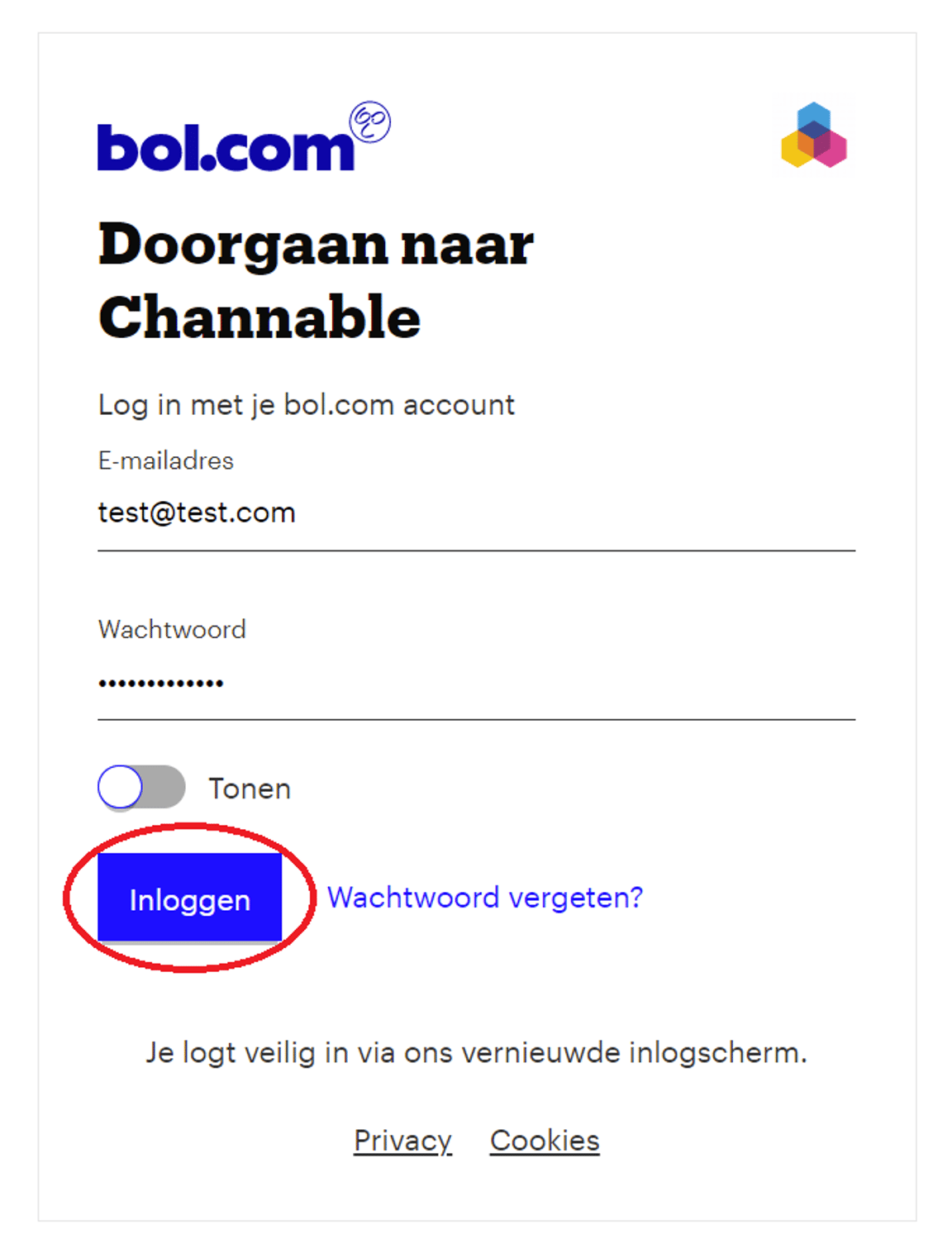
Lorsque vous configurez une connexion avec bol, vous êtes automatiquement redirigé vers la page de connexion de bol. Saisissez les identifiants de votre compte vendeur bol et cliquez sur « Se connecter ».
Accorder l'accès à une tierce partie
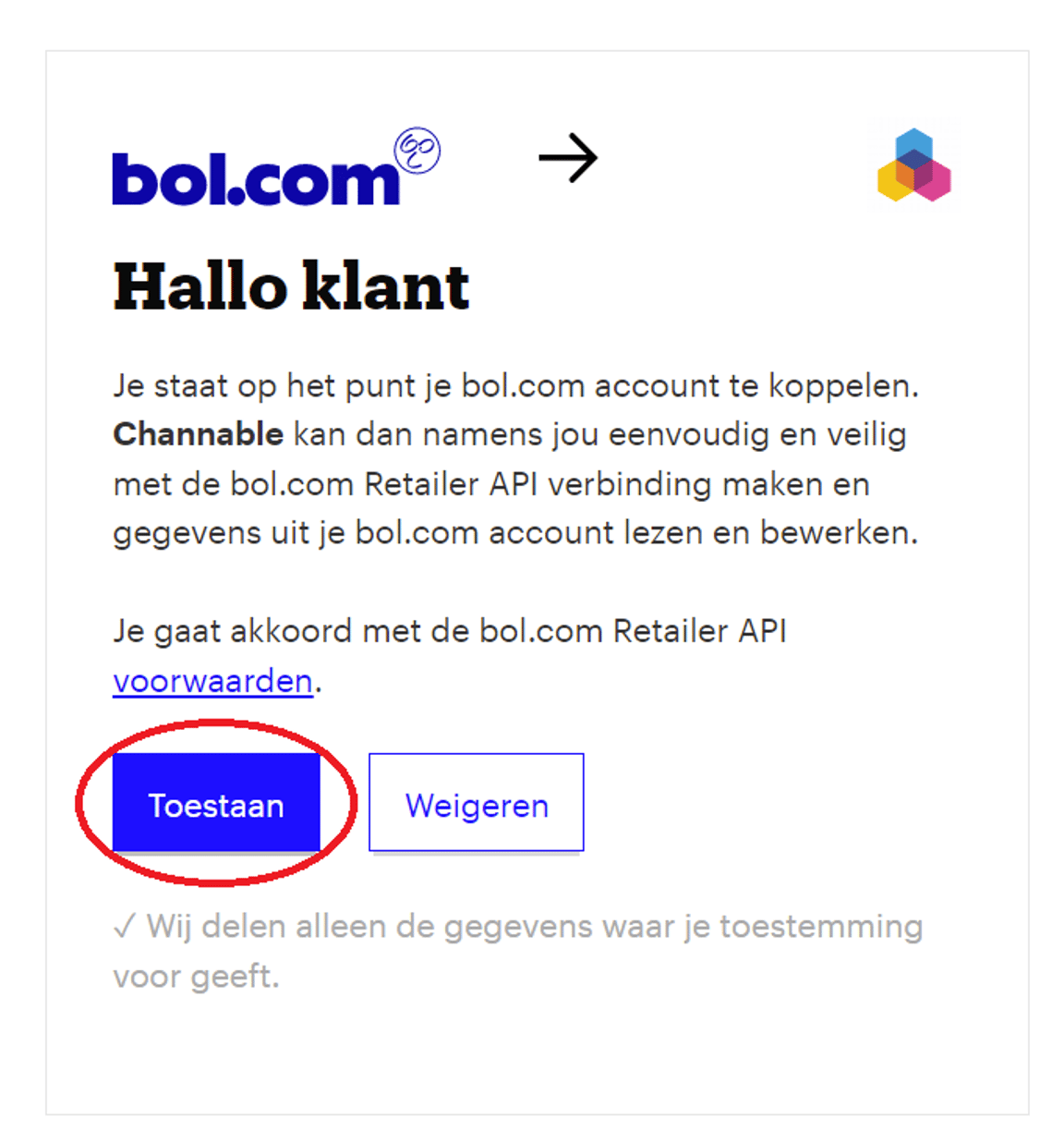
Après la connexion, un écran de suivi apparaît, vous demandant d'autoriser la partie à lier votre compte bol.
Cliquez sur le bouton « Autoriser » pour accorder l'accès. Vous serez ensuite redirigé vers le site web de la tierce partie.
Afficher les parties autorisées
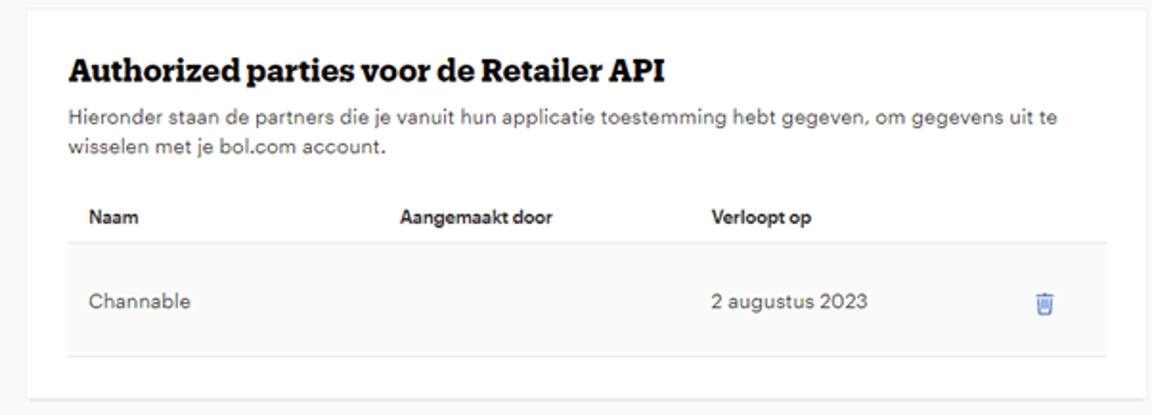
Dans votre compte vendeur bol, sous la rubrique « Parties autorisées pour l'API Retailer », vous trouverez désormais le nom de la tierce partie.
Vous y verrez également la date d'expiration de l'autorisation : l'autorisation est valable un an et doit ensuite être renouvelée. Heureusement, la plupart des parties autorisées envoient une notification avant la date d'expiration pour vous le rappeler.
Vous n'utilisez plus la tierce partie à un moment donné ?
Dans le compte vendeur bol, supprimez alors cette partie sous la rubrique « Parties autorisées pour l'API Retailer ».