
Ajouter plusieurs articles à la fois
Sur cette page, vous lirez un plan étape par étape sur la façon d'ajouter plusieurs articles à la fois à votre assortiment. Si vous souhaitez ajouter un grand nombre d'articles à votre compte en une seule fois, cela peut être automatisé via notre API. Pour plus d'informations, consultez la rubrique « Questions fréquemment posées » au bas de cette page.
Ajouter plusieurs articles à la fois
Ajouter des articles en vrac
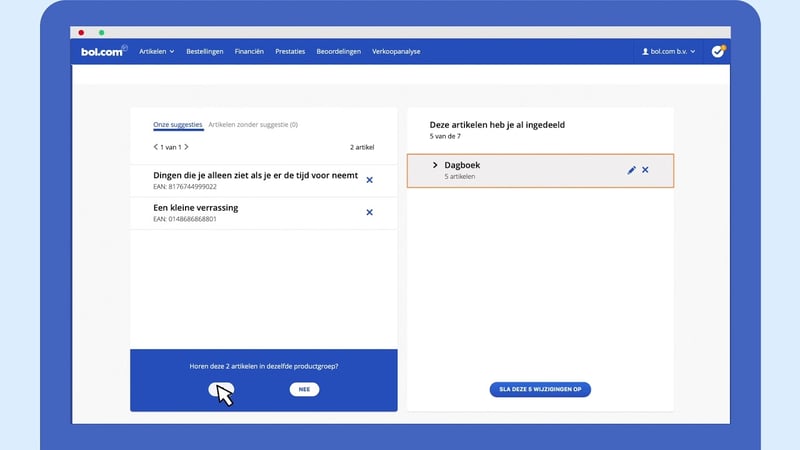
Cette vidéo ne peut pas être lue. Pour regarder des vidéos YouTube, vous devez donner votre autorisation pour l'utilisation de votre comportement de navigation et de recherche pour des publicités personnalisées en dehors de bol.
Accédez à votre compte vendeur
Sous « Articles », choisissez « Ajouter des articles en vrac ».
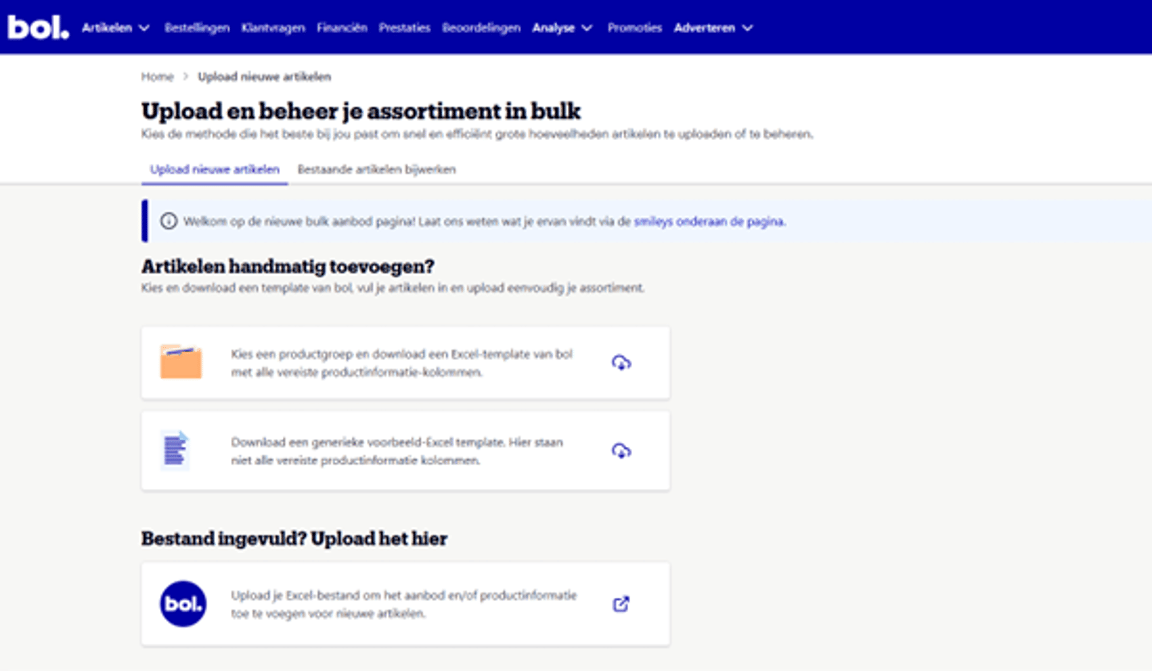
Téléchargez vos fichiers
Assurez-vous que toutes vos informations se trouvent sur le premier onglet, car seul cet onglet est lu. De plus, nous vous demandons de placer les noms de colonnes dans la première ligne du champ Excel. Il est important que les noms de colonnes ne soient pas dupliqués. Par exemple, la colonne E contient maintenant « Stock ». Cette colonne ne doit pas apparaître à nouveau dans une autre ligne.

La classification du groupe de produits
Souhaitez-vous ajouter des articles qui ne sont pas encore vendus via bol ? Nous vous demandons alors de lier les colonnes contenant votre EAN, titre et descriptions à celles de bol. Dès que vous avez ajouté ces informations au système, le système essaie de suggérer un groupe de produits.
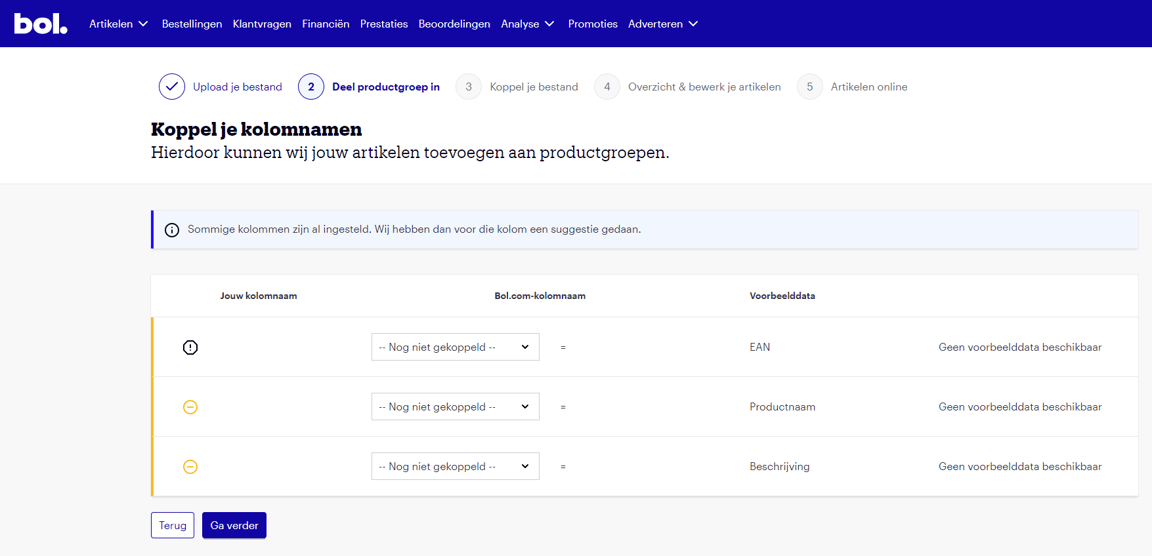
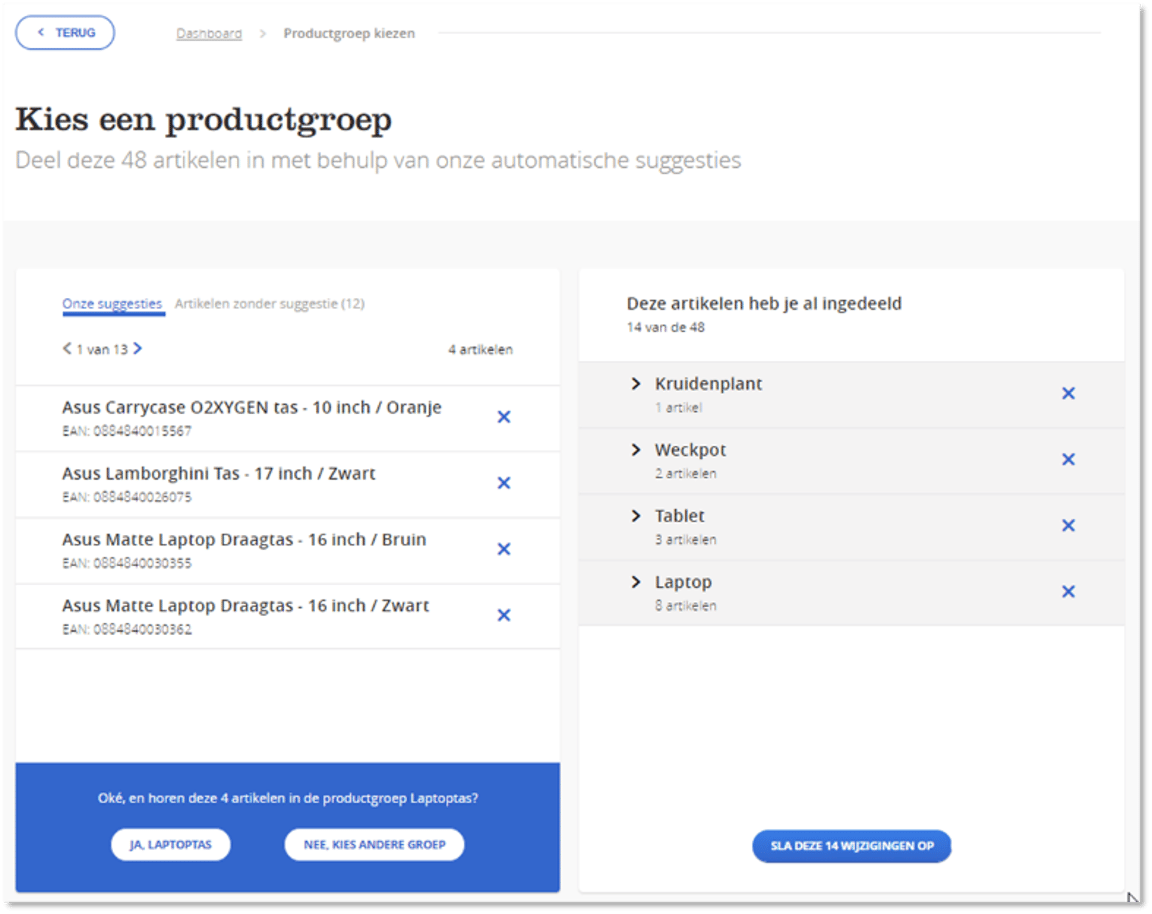
Comment fonctionne la catégorisation des articles ?
Nous essayons de vous aider au mieux avec la catégorisation. Cela fonctionne comme suit :
- Les articles identiques – ou très similaires – sont regroupés en « sets ». Vous pouvez ainsi catégoriser ces sets en une seule fois.
- Lorsque c'est possible, le groupe de produits est prédit. Il vous suffit alors de le confirmer.
- Si la prédiction n'est pas correcte ? Vous pouvez alors rechercher vous-même un groupe de produits.
- Avez-vous lié un article à un groupe de produits ? Vous pouvez alors cliquer sur « continuer ». Vous pouvez ensuite continuer à lier les autres articles au bon groupe de produits. Les articles déjà connus de bol n'ont plus besoin d'être classés dans un groupe de produits.
- Avez-vous classé tous les articles dans le bon groupe de produits ? Alors, enregistrez les modifications.
Lier d'autres informations
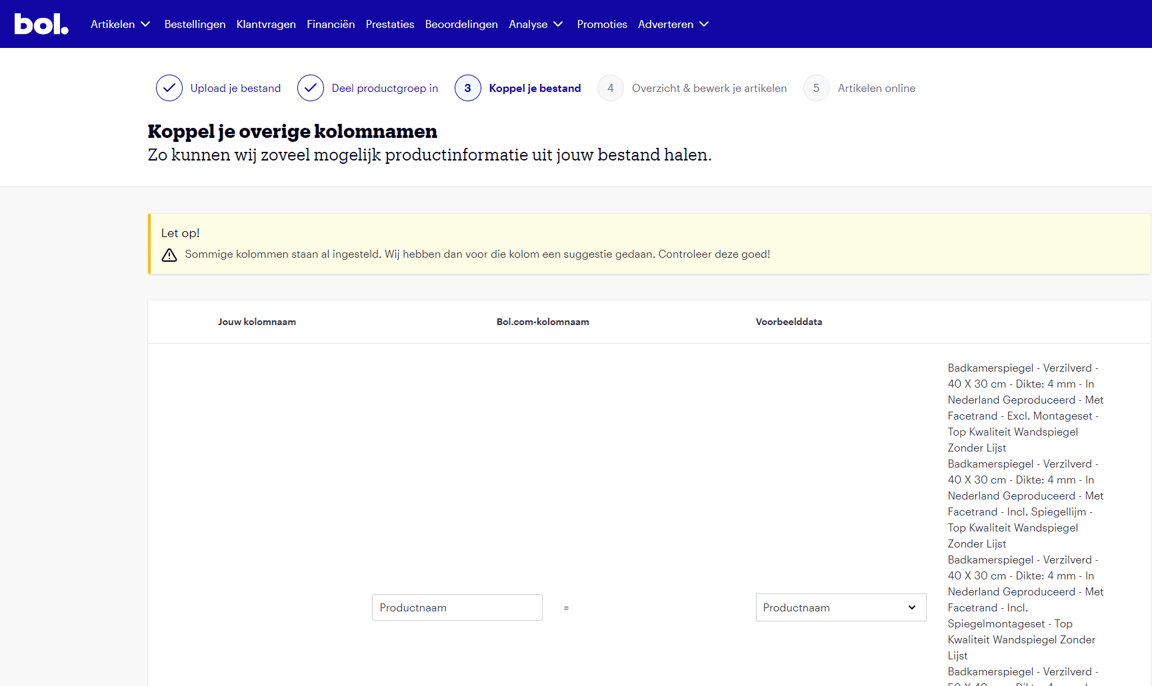
Les autres informations des colonnes doivent maintenant être liées aux colonnes d'attributs de bol. Le système propose des suggestions de liaison lorsque les noms de colonnes sont identiques ou presque. Un exemple est « colour » et « kleur ». Si le nom de la colonne ne ressemble pas au nom de la colonne bol, le message « non encore lié » apparaît. Vous pouvez alors choisir vous-même le titre de colonne qui correspond à la colonne d'attributs de bol. Si un nom de colonne que vous avez ne figure pas dans la liste de bol ? Choisissez alors l'option « Ignorer » en bas du menu.
Compléter les informations produit de plusieurs articles à la fois
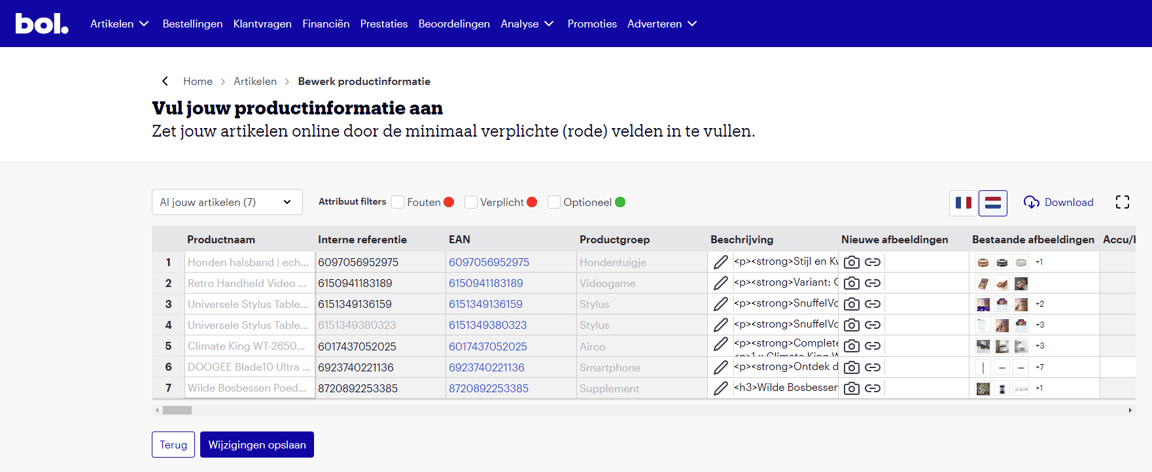
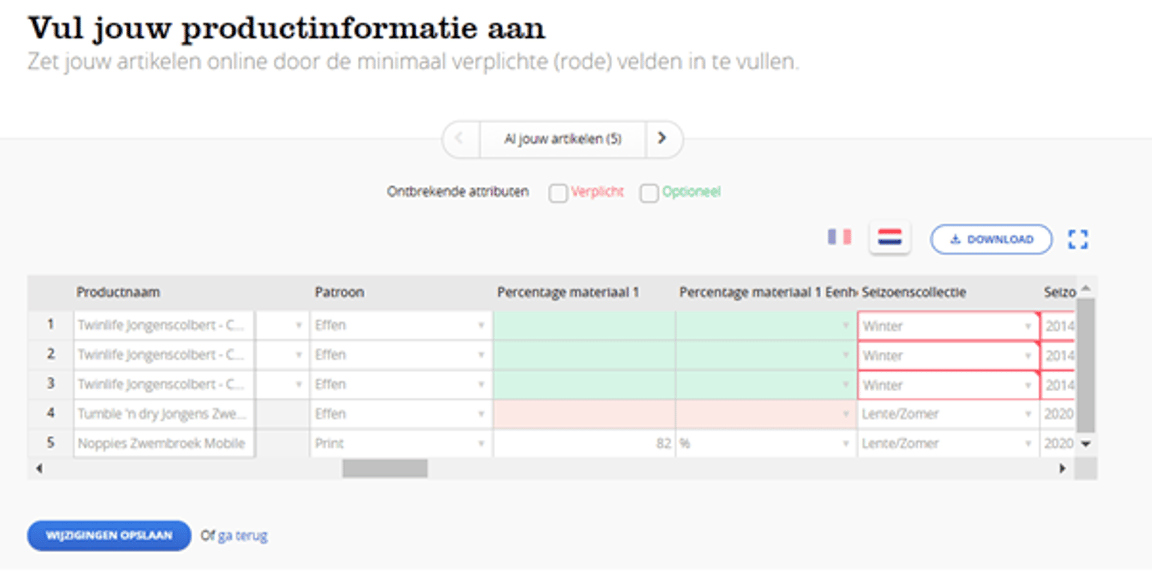
À l'étape suivante, vous verrez un aperçu de tous les articles que vous avez téléchargés. Différentes couleurs indiquent quels articles nécessitent des informations produits supplémentaires :
- Tous les champs rouges sont obligatoires. Ce sont les champs minimalement requis pour que l'article soit mis en ligne.
- Pour aider au mieux les clients dans leur processus d'achat, il est important de remplir également les champs verts.
- Voyez-vous un champ avec un cadre rouge ? Il y a probablement une valeur incorrecte dans ce champ. Si vous passez la souris sur le champ, un message indiquera ce qui ne va pas et quelles informations sont nécessaires.
Comme dans Excel, vous pouvez glisser des valeurs d'une cellule vers plusieurs cellules, afin que les informations identiques pour différents articles puissent être remplies facilement et rapidement. Les informations sont sauvegardées temporairement afin que vous puissiez basculer entre les différentes catégories sans perdre d'informations. Lorsque vous cliquez sur « Enregistrer les modifications », vous recevez un retour immédiat sur le nombre d'articles qui seront mis en ligne. Il est également indiqué ici si des informations sont manquantes.
Si vous ne souhaitez pas ajouter d'articles à votre compte vendeur, mais via votre propre système, vous pouvez utiliser Automatiser via bol. Il existe différents partenaires de l'écosystème qui peuvent vous aider à automatiser vos offres.
Si vous souhaitez créer et gérer vous-même le lien, vous trouverez ici une explication sur la façon d'automatiser votre offre. Veuillez noter que cela nécessite des connaissances techniques.
Attention !
Avant d'ajouter les articles que vous souhaitez vendre à votre compte vendeur, vérifiez d'abord les points suivants :
Les articles sont-ils adaptés à la vente via bol ?
Avez-vous un ISBN ou un EAN pour chaque article ?
Oui ? Parfait, vous pouvez commencer !
Ajouter des articles en vrac vs. Gérer l'offre dans Excel
Vous pouvez ajouter votre offre en vrac à votre compte vendeur de 2 manières : via « Ajouter des articles en vrac » (comme décrit ci-dessus) ou via « Gérer l'offre dans Excel ». Quelle est la différence entre ces 2 options ?
- Ajouter des articles en vrac : Le fichier que vous téléchargez ajoute vos articles à votre assortiment existant. Si vous avez déjà 100 articles en ligne et que vous ajoutez 100 articles via « Ajouter des articles en vrac », vous aurez ensuite 200 articles en ligne.
- Gérer l'offre dans Excel : Le fichier que vous téléchargez écrase tout l'assortiment existant : si vous avez 100 articles en ligne et que vous téléchargez 100 articles via « Gérer l'offre dans Excel », seuls les 100 nouveaux articles de votre téléchargement Excel seront en ligne après le téléchargement.
Quand utiliser quelle option ?
- « Ajouter des articles en vrac » est utilisé pour ajouter de nouveaux articles (sans écraser votre assortiment existant).
- « Gérer l'offre dans Excel » est utilisé pour la modification de votre assortiment actuel, comme l'ajustement du prix, de l'engagement de livraison ou du stock, et/ou pour la suppression d'articles en ne les incluant plus dans votre fichier.
Saviez-vous que vous pouvez désormais ajouter ou modifier vous-même des informations produits en français via « Ajouter des articles en vrac » ? Cela fonctionne légèrement différemment, à savoir :
- Dans votre compte vendeur, allez à « Ajouter des articles en vrac ».
- Téléchargez votre fichier Excel comme d'habitude et remplissez tout en néerlandais, y compris le titre et la description. C'est nécessaire pour créer l'article.
- Suivez toutes les étapes en néerlandais. Liez donc vos informations Excel aux bonnes colonnes et placez les articles dans le bon groupe de produits néerlandais.
- Lorsque vous arrivez sur l'écran « Complétez vos informations produits », vous avez la possibilité de cliquer sur le drapeau français en haut à droite. Vous accédez alors à la page où vous pouvez ajouter ou modifier les informations produits en français.
- C'est terminé ? Cliquez sur « Enregistrer les modifications ». Les informations produits modifiées seront visibles via bol dans les 8 heures. Si ce n'est pas le cas, cela peut être dû au fait que la priorité a été donnée aux informations produits existantes ou à d'autres nouvelles informations produits, provenant d'autres partenaires ou marques.
Il est également possible d'ajouter ou de modifier des informations en français via l'aperçu « Mes articles ». Curieux de savoir comment cela fonctionne ? Lisez le plan étape par étape ici.
Bon à savoir
Y a-t-il déjà des informations produits en français, sans que vous les ayez remplies vous-même ? C'est possible. Nous traduisons aussi régulièrement les informations produits néerlandaises si vous les avez remplies. Cela se fait automatiquement. Vous pouvez bien sûr modifier les informations produits en français déjà présentes.
Il se peut également que vous ne voyiez pas toutes les caractéristiques du produit ici. C'est parce qu'un certain nombre de caractéristiques du produit sont déjà traduites automatiquement du néerlandais. Si les informations ne sont pas correctes à cause de cela ? Alors, modifiez cette caractéristique de produit en néerlandais, et cela sera automatiquement appliqué en français.