
analyse-des-ventes
Sur cette page, vous trouverez des informations concernant les données et les aperçus disponibles sur la page Analyse des ventes dans votre compte vendeur.
Qu'est-ce que l'analyse des ventes ?
Allez dans « Analyse » et choisissez ensuite « Analyse des ventes ». Dans l'Analyse des ventes, vous analysez l'état de vos ventes. Jusqu'à 2 ans de données historiques sont disponibles. Vous sélectionnez vous-même la période pour laquelle vous souhaitez consulter vos ventes et par rapport (p.r. à) à quelle période de référence vous souhaitez comparer vos résultats, afin de pouvoir détecter les tendances.
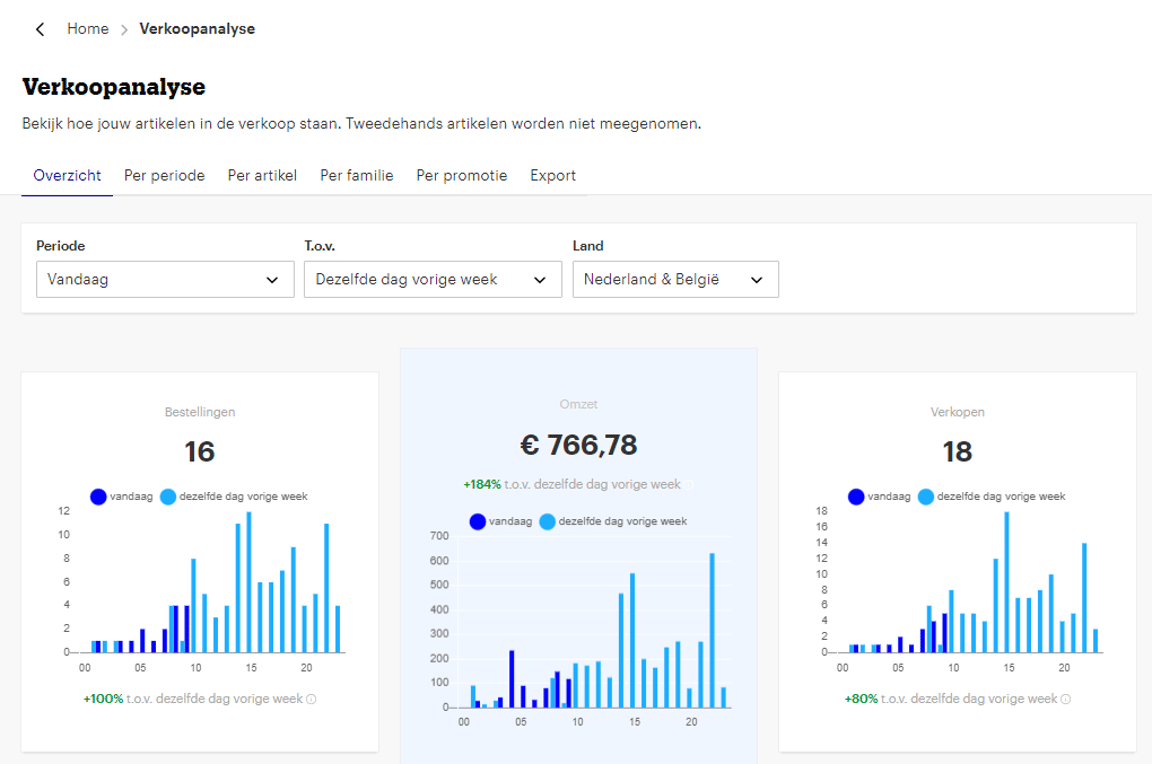
La page est composée de différents onglets qui offrent chacun des aperçus différents de votre assortiment et des points de données associés.
Aperçu
- Commandes
La somme du nombre de commandes que vous avez reçues. Si un client commande plusieurs articles en même temps, nous considérons cela comme une commande unique. Peu importe le nombre d'articles que le client a commandés ou le nombre d'expéditions que vous avez créées pour envoyer les commandes. - Chiffre d'affaires
Le chiffre d'affaires total (hors TVA) que vous avez réalisé grâce aux ventes d'articles. Le chiffre d'affaires est la somme de tous les articles que vous avez vendus multipliée par le prix de vente que vous avez fixé, hors TVA. Pour la déduction de la TVA, il y a une estimation du taux de TVA. Le taux réel peut différer de l'estimation. Vous êtes vous-même responsable de l'application du taux de TVA correct. bol n'est pas responsable des dommages, de quelque nature que ce soit. - Ventes
La somme du nombre d'unités (articles) que vous avez vendues. - Articles les plus vendus
Contient 2 tableaux qui donnent un aperçu des articles que vous vendez le plus et des articles qui génèrent le plus de chiffre d'affaires. Les pourcentages dans le tableau indiquent la performance de vos articles par rapport à la période de référence en haut de la page. Cliquez sur « Tout afficher » si vous souhaitez voir plus d'articles que seulement votre top 5. - Plus fortes hausses et baisses
Contient 2 tableaux qui indiquent les 5 articles de votre assortiment que vous avez le plus vendus et le moins vendus, en termes relatifs, par rapport à la période de référence. La différence entre la période actuelle et la période de référence est exprimée ici en nombre d'unités que vous avez vendues en plus ou en moins.
Par période
Dans cet onglet, en plus des « Commandes », du « Chiffre d'affaires » et des « Ventes », 2 autres points de données sont également disponibles : les « Visites » et la « Conversion ». De plus, les données sont affichées sous forme de tableau et vous pouvez également exporter le tableau afin d'utiliser les données à votre guise, par exemple dans Excel. Selon la durée de la période que vous sélectionnez, les données du tableau sont regroupées par jour, par semaine ou par mois.
- Visites
Le nombre de visites de clients sur la page produit des articles que vous vendez lorsque vous êtes dans le bloc d'achat. Les visites de clients sur la page produit d'un article que vous vendez, mais pour lequel un concurrent détient le bloc d'achat à ce moment-là, ne sont pas incluses dans ce nombre. - Conversion
Le pourcentage de clients qui ont visité la page produit des articles que vous vendez (lorsque vous êtes dans le bloc d'achat) et qui ont ensuite effectué un achat. Si un client achète un de vos articles alors que vous n'êtes pas dans le bloc d'achat, nous ne comptabilisons pas de visite client mais une conversion. Votre taux de conversion est alors de 100 %.
Par article
Cet onglet contient un tableau par article que vous avez vendu au cours des 2 dernières années et/ou que vous avez actuellement dans votre offre. Vous voyez la situation de l'article en termes de chiffre d'affaires, de ventes, de visites, de commandes et de conversion. La barre de recherche sur la page offre la possibilité de rechercher un seul article à l'aide du titre du produit, de la référence interne ou de l'EAN. Les colonnes du tableau peuvent être triées du plus bas au plus haut ou du plus haut au plus bas. Les lignes du tableau contiennent également des informations sur la performance de l'article par rapport à la période de référence.
Il est possible d'exporter les performances de vos articles les plus vendus. L'exportation contient un maximum de 25 000 articles et affiche les mêmes informations que dans le tableau. Attention : si le fichier exporté contient des données historiques d'articles que vous n'avez plus dans votre offre, le champ « EAN » est vide en raison d'une limitation technique.
Par famille
Cet onglet contient les mêmes informations que l'onglet « Par article », mais la différence est que tous les articles qui forment ensemble une famille de produits (articles qui sont des variantes les uns des autres) sont regroupés. Vous pouvez ainsi facilement voir comment les différentes variantes de produits se comportent les unes par rapport aux autres.
Par promotion
Cet onglet donne un aperçu de toutes les promotions auxquelles vous avez participé avec un ou plusieurs articles. Avant de voir les résultats sur cette page, vous devez d'abord sélectionner une promotion. Vous obtenez ensuite un aperçu des résultats de la promotion en termes de chiffre d'affaires, de ventes, de visites, de commandes et de conversion.
Le graphique montre la performance globale de la promotion. Sous le graphique, un tableau est disponible avec les résultats des articles individuels qui ont fait partie de la promotion. Il est possible de voir comment les performances ont été par rapport à une période de référence, tant pour l'aperçu global de la promotion que pour chaque article participant. Pour les promotions, cela est particulièrement utile car cela vous permet de déterminer l'effet de votre promotion par rapport à une période (comparable) durant laquelle vous n'aviez, par exemple, pas défini de réduction de prix.
Exportation
Via l'onglet exportation, vous pouvez exporter les données de vente (pour un maximum de 14 jours) au niveau journalier et par article. L'exportation présente alors une ventilation au niveau journalier et par article. Vous pouvez également filtrer par une marque que vous proposez, par un pays et par une période donnée. Si vous laissez les filtres optionnels vides, vous exportez l'assortiment pertinent dans son intégralité. Les articles sans ventes ou visites n'apparaissent pas dans l'exportation.