
Le client annule la commande
Une fois qu'un client a passé une commande auprès de vous, celle-ci peut être annulée tant qu'elle n'a pas encore été confirmée.
En cas d'annulations par le client, 2 scénarios sont possibles :
- Annulation avant ou à la date de livraison promise : le client annule lui-même sa commande avant ou à la date de livraison promise. Dans ce cas, il s'agit de son propre choix et cela ne change rien à votre score de performance.
- Si le client annule sa commande après la date de livraison promise, cela compte pour la norme de service « Annulations » car le client n'a pas reçu la commande à temps. Cette situation entraîne une plus grande insatisfaction du client – il est donc important de toujours livrer les commandes à la date de livraison promise.
Demande d'annulation reçue du client
Lorsqu'une expédition n'a pas encore été confirmée ou annulée par vos soins, le client peut vous soumettre une demande d'annulation. Vous ainsi que le client recevez alors automatiquement une demande d'annulation par e-mail. De plus, la demande d'annulation apparaît dans votre compte vendeur, sous la rubrique des commandes en cours.
Vous recevez une demande d'annulation alors que vous avez déjà envoyé la commande, mais que vous ne l'avez pas encore confirmée dans votre compte vendeur ? Confirmez tout de même la commande, le client pourra ensuite retourner le colis. Pour éviter une telle situation, il est recommandé d'envoyer les commandes uniquement après les avoir traitées dans votre compte vendeur.
Attention !
Lorsque vous avez confirmé une commande, il n'est plus possible de l'annuler vous-même : toutes les parties partent du principe que le colis est en route. S'il s'avère après la confirmation de la commande que vous ne pouvez finalement pas livrer, contactez le Service Partenaires.
Accepter la demande d'annulation du client ?
Suivez les étapes ci-dessous pour traiter votre demande d'annulation.
Accédez à l'aperçu de vos commandes en cours
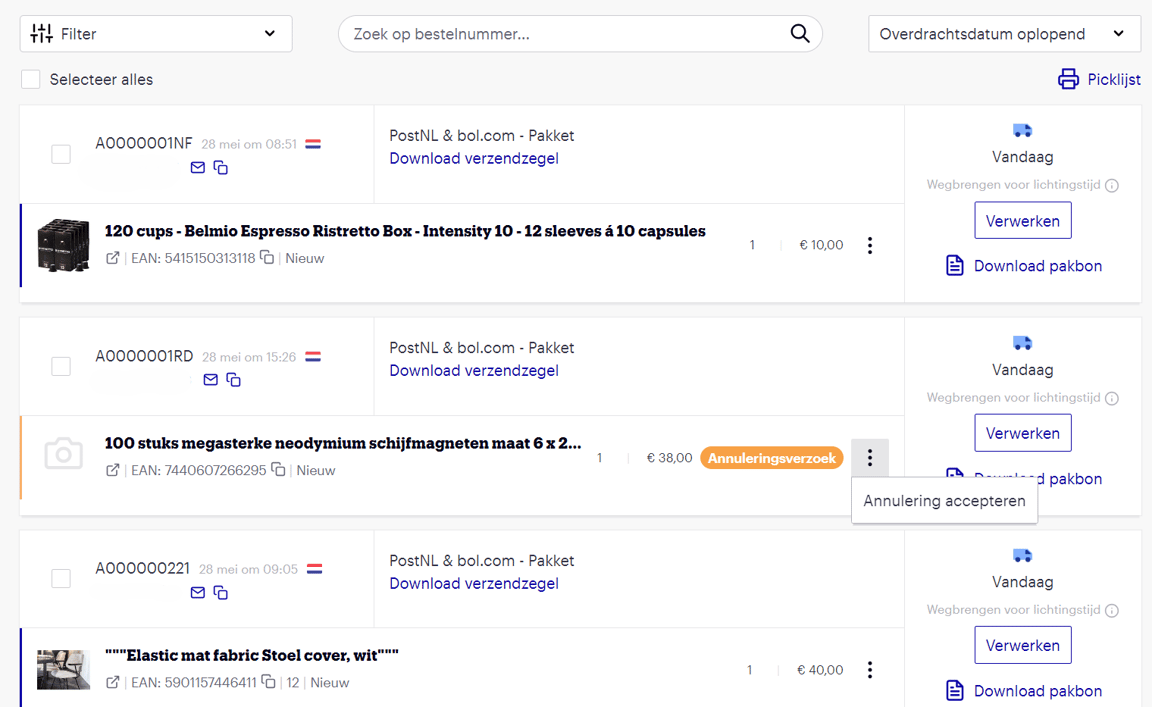
Vous trouverez l'aperçu de vos commandes en cours dans votre compte sous 'Commandes' dans la rubrique 'En cours'.
Acceptez l'annulation
Pour la commande concernée, cliquez sur 'Accepter l'annulation'.
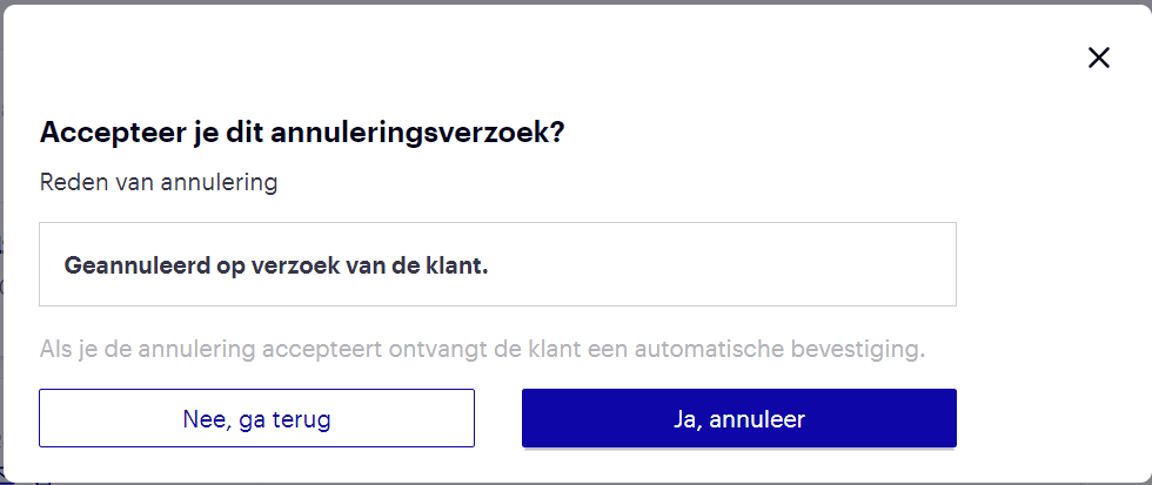
Confirmez l'annulation
Cliquez ensuite sur 'Oui, annuler'. Le client recevra automatiquement une confirmation de l'annulation.
Annuler la demande d'annulation
Vous recevez une demande d'annulation, mais le client indique ultérieurement souhaiter tout de même recevoir la commande ? Confirmez alors la commande – la demande d'annulation sera ainsi annulée.
Automatiser les annulations
Si vous ne souhaitez pas traiter les demandes d'annulation dans votre compte vendeur, mais dans votre propre système, vous pouvez utiliser Automate via bol. Il existe plusieurs partenaires de l'écosystème qui peuvent vous aider à automatiser notamment vos commandes et annulations. Si vous souhaitez créer et gérer vous-même la connexion, vous pouvez automatiser vos demandes d'annulation. Notez que des connaissances techniques sont requises pour cela.