
Convertir des articles
Dans votre compte partenaire, vous pouvez facilement indiquer les articles que vous souhaitez proposer via Logistique via bol. Ce processus est appelé la conversion en Logistique via bol. Suivez le plan étape par étape sur cette page et convertissez vos articles rapidement et facilement.
Encore plus facile
Dans cette vidéo, notre collègue Charlotte explique clairement les étapes.
Cette vidéo ne peut pas être lue. Pour regarder des vidéos YouTube, vous devez donner votre autorisation pour l'utilisation de votre comportement de navigation et de recherche pour des publicités personnalisées en dehors de bol.
Convertir des articles
Convertissez vos articles en Logistique via bol et laissez-nous nous occuper de l'expédition pour vous. Vous bénéficierez ainsi de livraisons rapides, de clients satisfaits et d'une plus grande chance de vente. Suivez le plan étape par étape sur cette page et tirez le meilleur parti de votre offre.
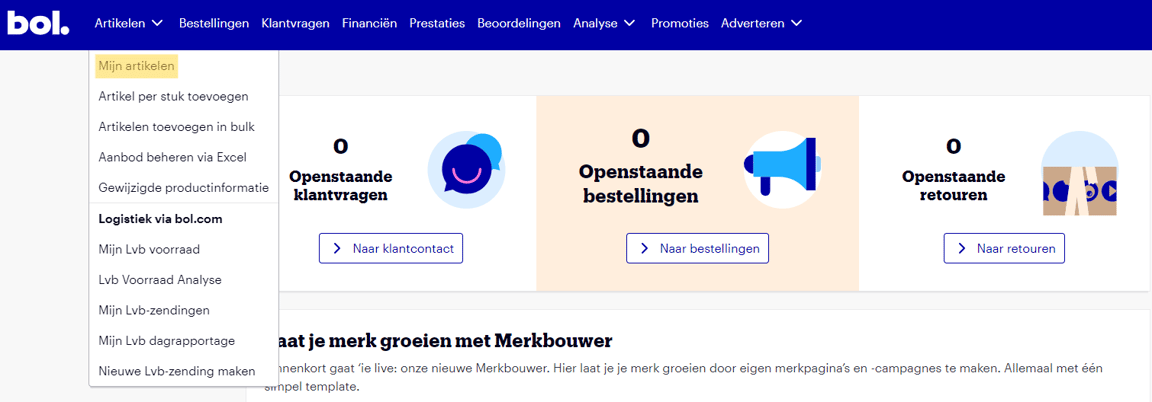
Accédez à 'Mes articles'
Sous 'Articles', cliquez sur 'Mes articles'. Vous verrez alors un aperçu de tous les articles que vous proposez sur notre plateforme.
Sélectionnez les articles
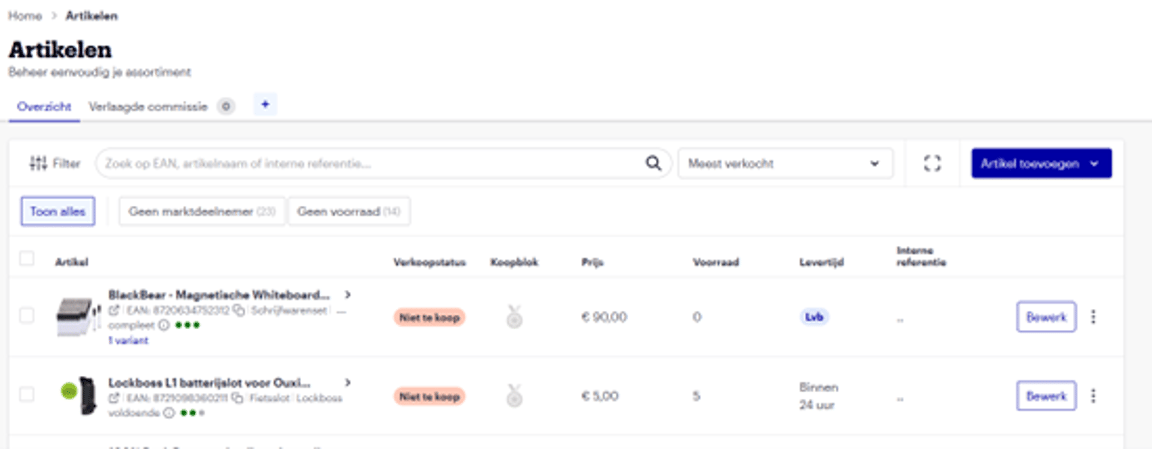
Sélectionnez les articles que vous souhaitez proposer via Logistique via bol.
Important
Il est important de savoir que la conversion réussie de vos articles vers Logistique via bol ne signifie pas automatiquement qu'ils répondent aux conditions de livraison. Consultez cette page pour savoir quels articles sont éligibles à Logistique via bol et restez informé des dernières mises à jour concernant les conditions de livraison.
Saviez-vous que
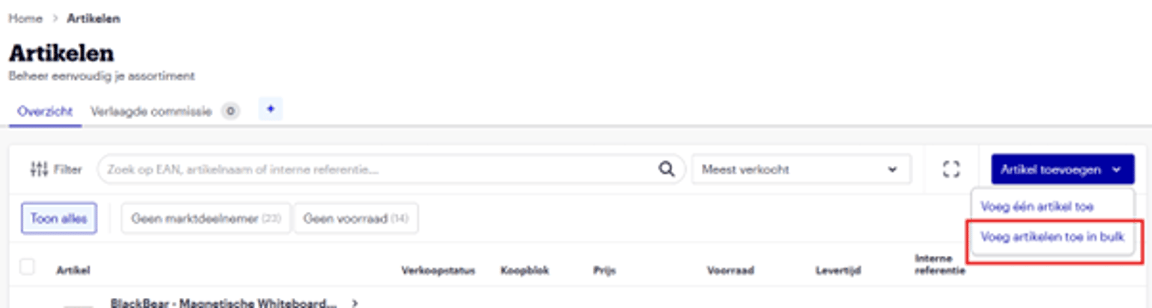
Vous pouvez ajouter tout votre assortiment en une seule fois via un fichier Excel ? Lors de l'ajout d'articles, vous pouvez directement sélectionner l'emplacement de stock 'Logistique via bol'. Ainsi, votre offre est immédiatement en ligne dès que l'article est en stock dans le centre de distribution bol.com !
Convertissez les articles en Logistique via bol
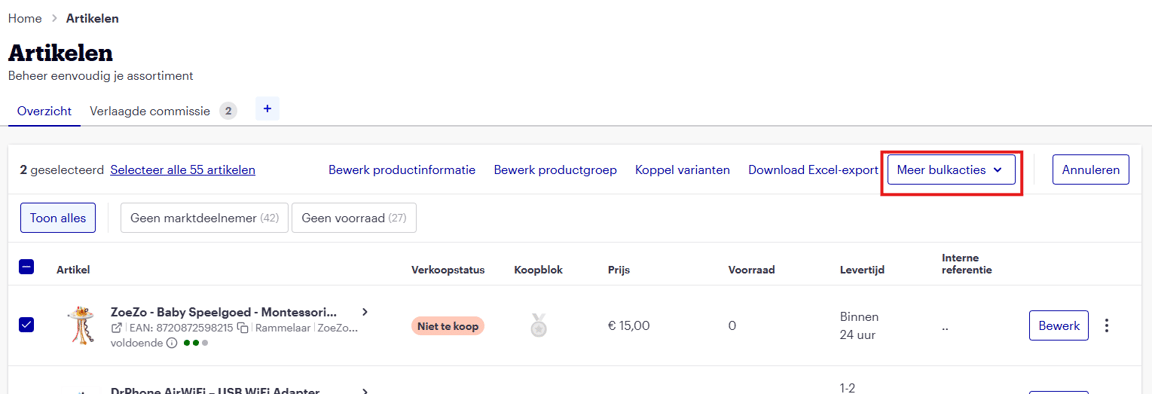
Sélectionnez les articles que vous souhaitez proposer via Logistique via bol. Dès que vous le faites, le filtre 'Plus d'actions en masse' apparaît.
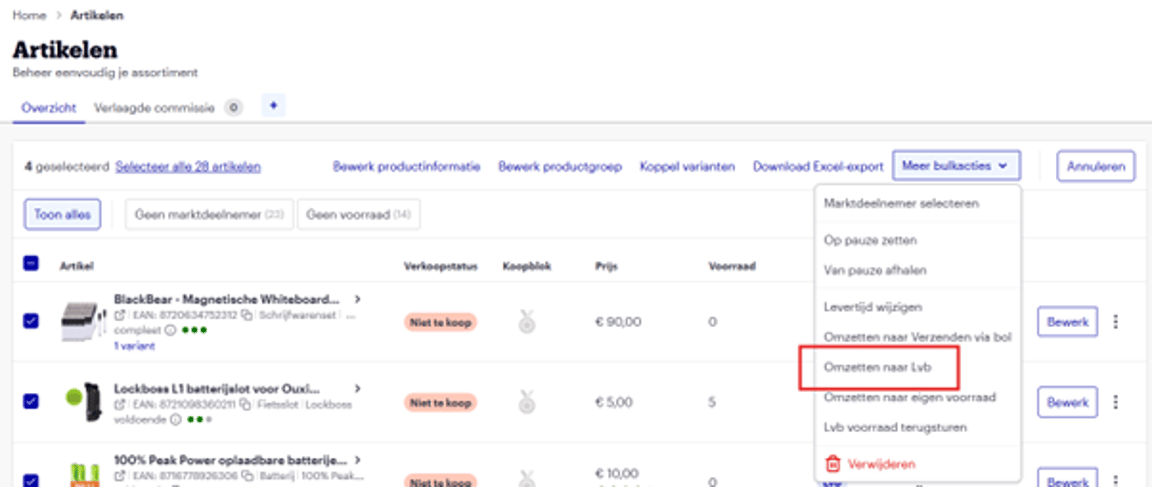
Sous 'Plus d'actions en masse', vous trouverez maintenant la possibilité de convertir l'article sélectionné en Logistique via bol.
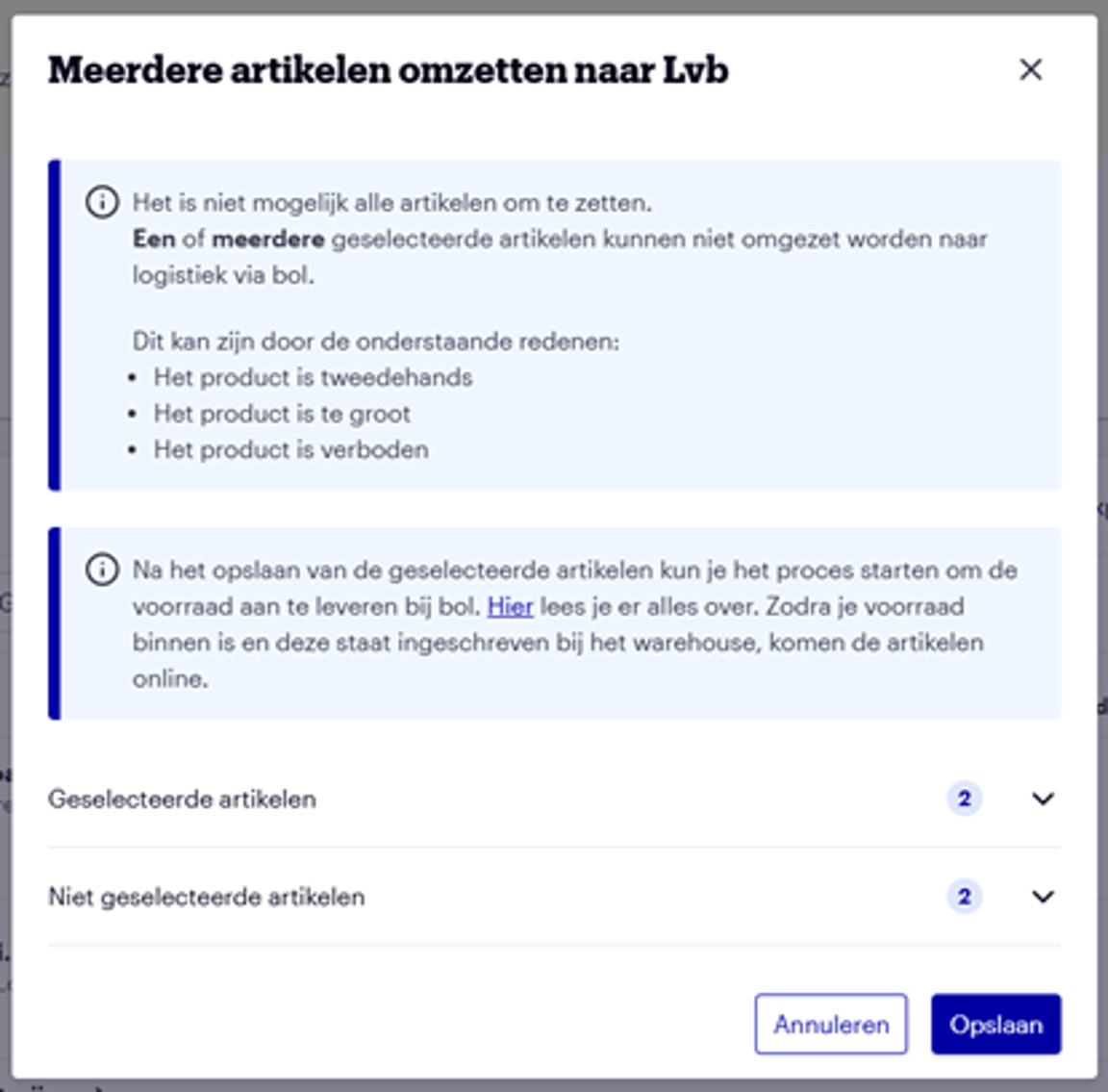
Enregistrer
Cliquez maintenant sur 'Enregistrer' et vous avez terminé !
Vous êtes maintenant prêt pour l'étape suivante : la pré-déclaration de vos articles
Conversion vers Logistique via bol non visible
Si l'option « Convertir en Logistique via bol » n'apparaît pas dans votre compte partenaire, vérifiez si vous avez reçu la confirmation d'admission. Si ce n'est pas le cas, vous pouvez contacter le Service Partenaires.