
Créer un envoi pour des articles avec plusieurs EAN
Pour certains articles, comme un produit de beauté identique avec différentes versions linguistiques, plusieurs codes EAN (European Article Numbers) peuvent exister. Pour un traitement correct dans le centre de distribution, il est essentiel de pré-notifier et de fournir le bon EAN : celui qui figure physiquement sur l'article.
Plan par étapes pour un envoi qui diffère de l'EAN
Suivez le plan par étapes ci-dessous pour créer un envoi avec un ou plusieurs articles qui peuvent différer de l'EAN de votre offre actuelle.
Vérifiez l'EAN
Avant de commencer : vérifiez si l'EAN de votre article est déjà connu dans votre compte vendeur
- Vérifiez dans votre compte vendeur si l'EAN qui figure physiquement sur l'article est également ajouté dans votre compte vendeur sous « Mes articles ». Si vous recherchez l'EAN et que l'article apparaît, passez à l'étape 2.
- L'article n'apparaît pas lorsque vous recherchez l'EAN dans « Mes articles » ? Il se peut alors que vous deviez encore ajouter cet EAN. Allez dans « Ajouter un article à l'unité » et entrez l'EAN ici.
- Si cela indique que vous pouvez encore ajouter l'article ? Créez alors un nouvel article et faites-le lier à l'EAN qui figurait déjà dans votre offre. Pour ce faire, suivez le plan par étapes 'Ajouter un nouvel article'
- Attention : les envois avec des EAN inconnus ne peuvent pas être traités correctement. Cela augmente le risque d'erreurs dans le centre de distribution
Si cela indique que vous vendez déjà l'article, comme indiqué dans l'exemple ci-dessous ? Alors vous avez un autre EAN dans votre assortiment qui est déjà lié à cet EAN. Passez alors à l'étape 2.
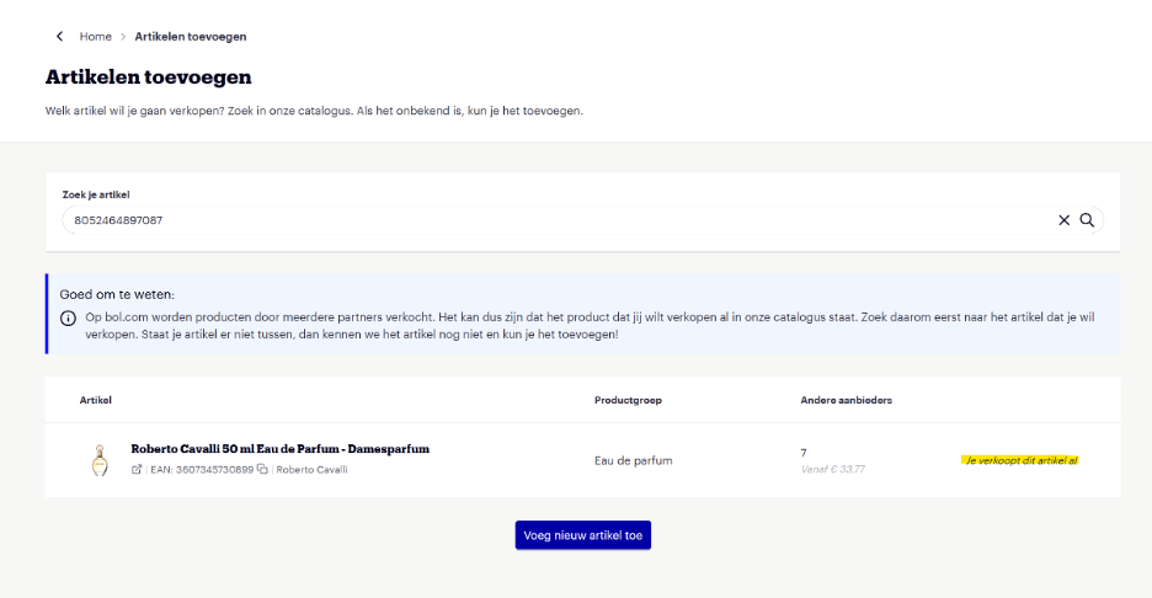
Créer un envoi
- Connectez-vous à votre compte vendeur.
- Dans le menu, accédez à « Articles ».
- Cliquez sur « Créer un nouvel envoi Logistique via bol » pour créer un nouvel envoi.
Sélectionnez les articles corrects
- Indiquez quels articles vous souhaitez envoyer et en quelles quantités.
- Utilisez éventuellement le bouton « Ajouter des articles en vrac » si vous souhaitez ajouter plusieurs articles simultanément.
- Les EAN qui figurent physiquement sur l'article et qui sont liés à un article de votre offre peuvent également être trouvés et sélectionnés via la barre de recherche.
- Assurez-vous que la quantité que vous saisissez correspond exactement à la quantité que vous envoyez.
- Vous pouvez inclure plusieurs articles avec différents EAN dans un seul envoi, tant qu'ils sont tous connus de bol et liés à l'EAN que vous avez dans votre offre.
- Important : sélectionnez uniquement les EAN qui figurent réellement sur l'article physique. Cela évite les erreurs dans le processus de traitement.
Enfin : évitez les erreurs de traitement
Une pré-notification correcte est cruciale pour un traitement fluide dans le centre de distribution bol. Des EAN incorrectement fournis entraînent un traitement erroné, des retards ou des retours. Vérifiez donc toujours que le bon EAN (tel qu'il figure sur l'article physique) est sélectionné lors de la pré-notification.