
Créer un envoi et pré-annoncer des articles
Vous souhaitez envoyer du stock à Logistique via bol ? Créez d'abord un envoi et pré-annoncez vos articles. Nous savons ainsi quels articles attendre et pouvons traiter votre stock plus rapidement.
Avant de commencer
Vérifiez avant de créer un envoi si :
- vos articles ont été passés en Logistique via bol
- vos informations produit sont complètes
- il y a suffisamment de place disponible dans votre plafond de stock
- vos articles respectent les conditions d'emballage et de code-barres
Important lors de la livraison de votre envoi
Après la pré-annonce, vous préparez physiquement l'envoi. Tenez compte des conditions ci-dessous pour garantir un traitement rapide.
Codes-barres et étiquettes
- Les articles et codes-barres doivent correspondre exactement à la pré-annonce.
- Sur chaque article, 1 seul code-barres scannable doit être visible.
- Masquez tous les autres codes-barres (même sous un film transparent).
- Assurez-vous que la bonne étiquette Logistique via bol se trouve sur le bon article.
Un mauvais code-barres peut faire en sorte que votre article arrive dans le mauvais stock.
Emballer et livrer
- Emballez les articles similaires (par ex. couleur ou taille) dans des cartons séparés.
- Un carton peut peser au maximum 15 kilos.
- Plus lourd ? Livrez sur une palette ou dans plusieurs cartons.
- Livrez votre envoi à la date que vous avez indiquée lors de la pré-annonce.
En pré-annonçant correctement vos articles et en les livrant selon les conditions de livraison, nous pouvons les placer rapidement en stock et les rendre disponibles pour les clients.
Guide étape par étape : créer un nouvel envoi
Créer un nouvel envoi Lvb
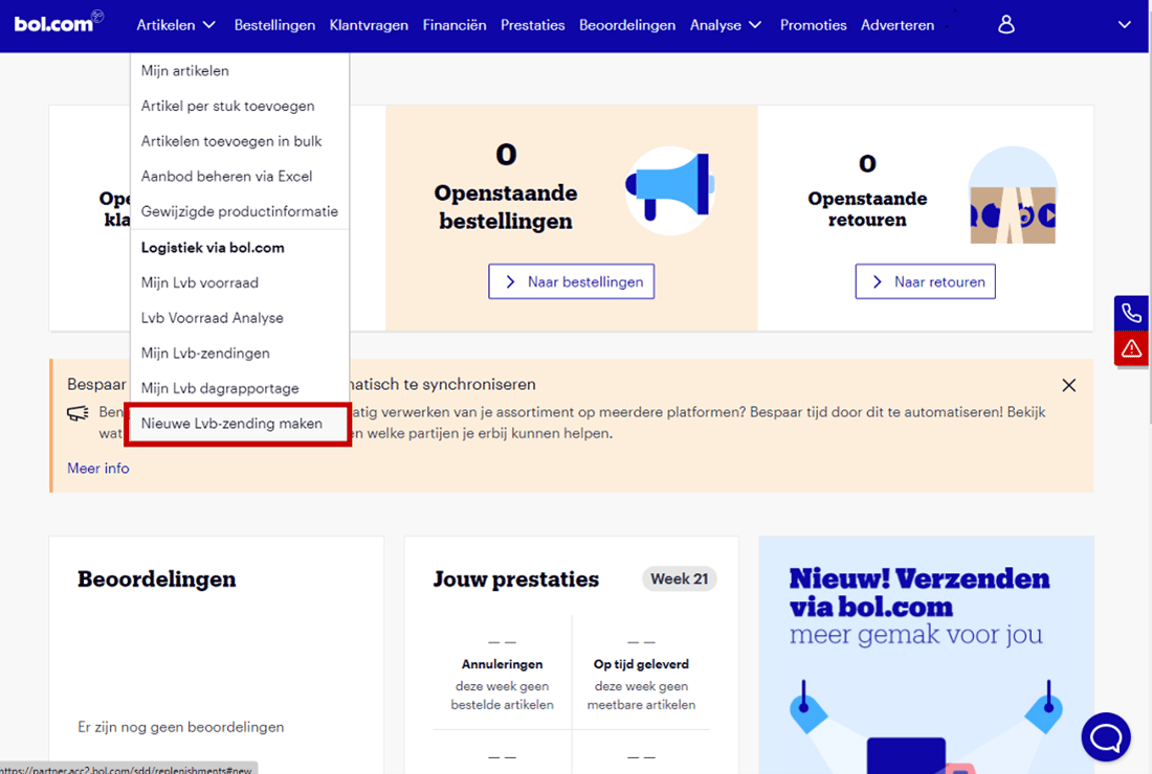
Dans votre compte vendeur, cliquez sur le menu « Articles » et choisissez « Créer un nouvel envoi Lvb ».
Articles déjà pré-annoncés auparavant ?
Si vous avez déjà pré-annoncé les articles auparavant, vous pouvez les copier à partir d'un envoi précédent. Pour cela, cliquez sur le menu « Mes envois Lvb ». Cliquez ensuite sur un envoi existant dont vous souhaitez copier les articles et choisissez le bouton « Copier » en haut à droite. L'écran « Créer un nouvel envoi Lvb » s'ouvre et les articles de l'envoi copié s'y trouvent déjà.
Attention : il peut arriver qu'un article précédemment pré-annoncé ne soit plus disponible pour Lvb. Vous verrez alors un message à l'écran indiquant de quels articles il s'agit.
Sélectionnez les articles
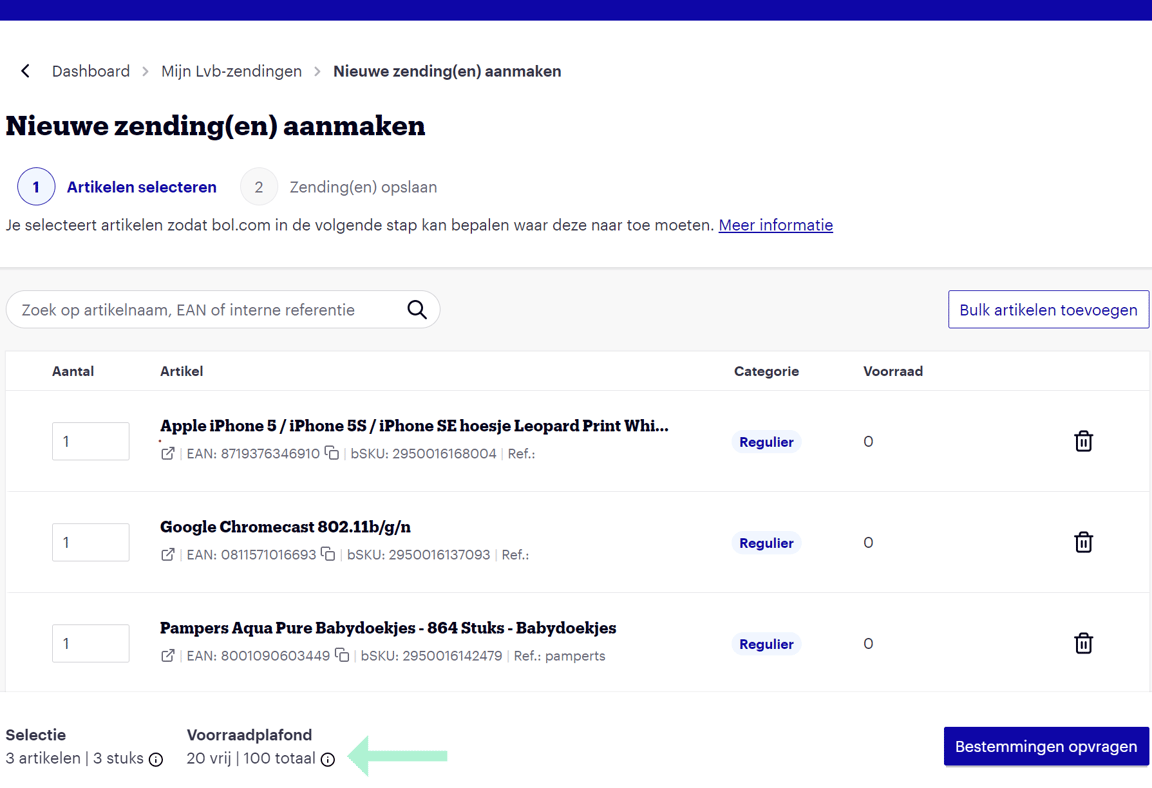
Indiquez ici quels articles et combien d'articles vous souhaitez envoyer. Vous pouvez aussi le faire en lot grâce au bouton « Ajouter des articles en lot ». Il est important que cette quantité soit identique à celle que vous envoyez à notre centre de distribution. Veillez à pré-annoncer uniquement les EAN qui sont également imprimés physiquement sur l'article. Tout cela permet de réduire au maximum le risque d'erreurs de traitement dans le centre de distribution.
Lorsque les articles sont sélectionnés dans l'écran de pré-annonce, la colonne « Catégorie » indique dans quel plafond de stock s'inscrira cet article. Vous trouverez plus d'informations sur les plafonds de stock ici.
Attention !
Assurez-vous que les quantités sélectionnées ne dépassent pas le plafond de stock concerné. Il n'est en effet pas possible de pré-annoncer et/ou de mettre en stock plus d'articles que ce que permet le plafond de stock.
Pour plus d'informations sur la sélection ou sur le plafond de stock, survolez l'icône (i) avec votre souris.
Article introuvable
Si vous ne retrouvez pas l'article converti dans la liste, il est important de vérifier si toutes les informations produit de l'article sont correctement renseignées et/ou si l'article convient pour Lvb. Si notre serveur est très sollicité, la conversion de l'article peut également prendre un peu de temps.
Demander la destination et enregistrer les envois
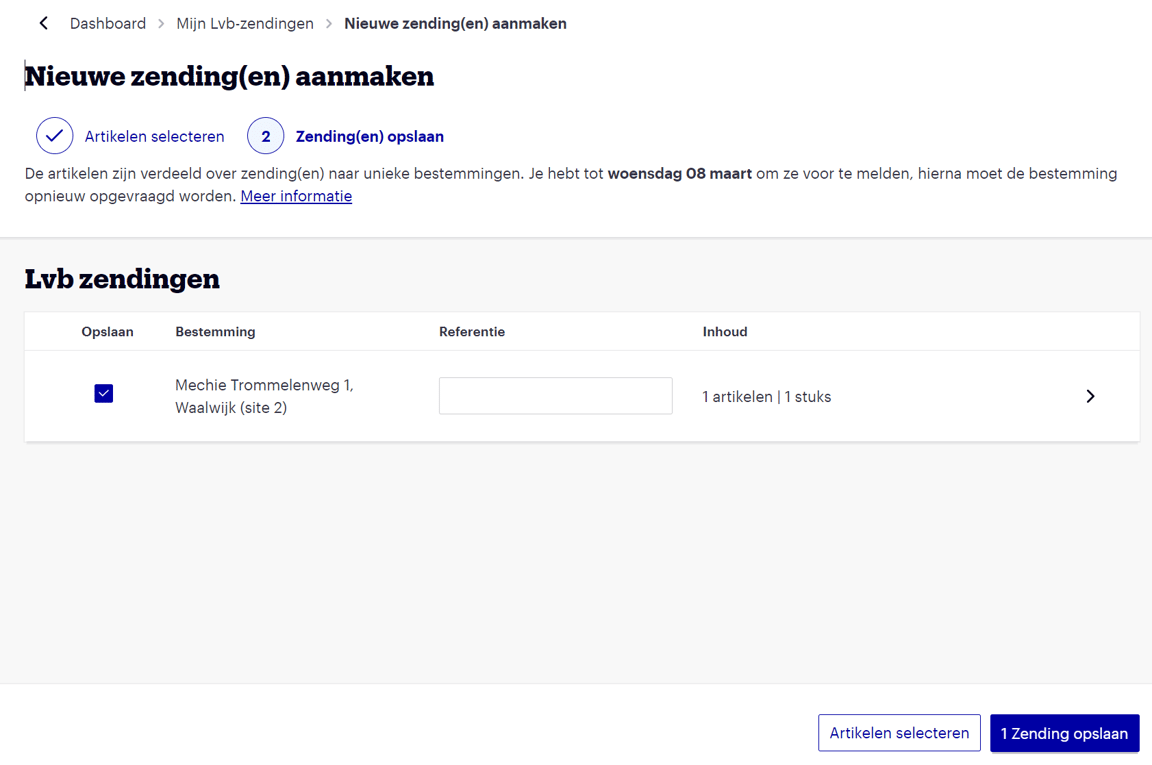
Une fois les articles sélectionnés, ils sont attribués à un envoi avec le centre de distribution correspondant (la destination). Sur cette page, vous indiquez quels envois vous souhaitez enregistrer. Attention : la destination d'un envoi n'est valable que pour une durée limitée. Lorsque ce délai est écoulé, la destination d'un envoi devra à nouveau être demandée.
De plus, il est important de remplir la référence. En veillant à ce qu'elle soit aussi unique que possible, vous réduisez au maximum le risque qu'un autre partenaire saisisse la même référence. Cela permet d'éviter les perturbations de processus.
Pré-annoncer l'envoi : Sélectionner l'envoi
Dans votre compte vendeur, sur la page « Mes envois Lvb », ouvrez le brouillon d'envoi qui doit être pré-annoncé. Cliquez ensuite sur le bouton « Pré-annoncer définitivement » pour remplir les données de l'envoi.
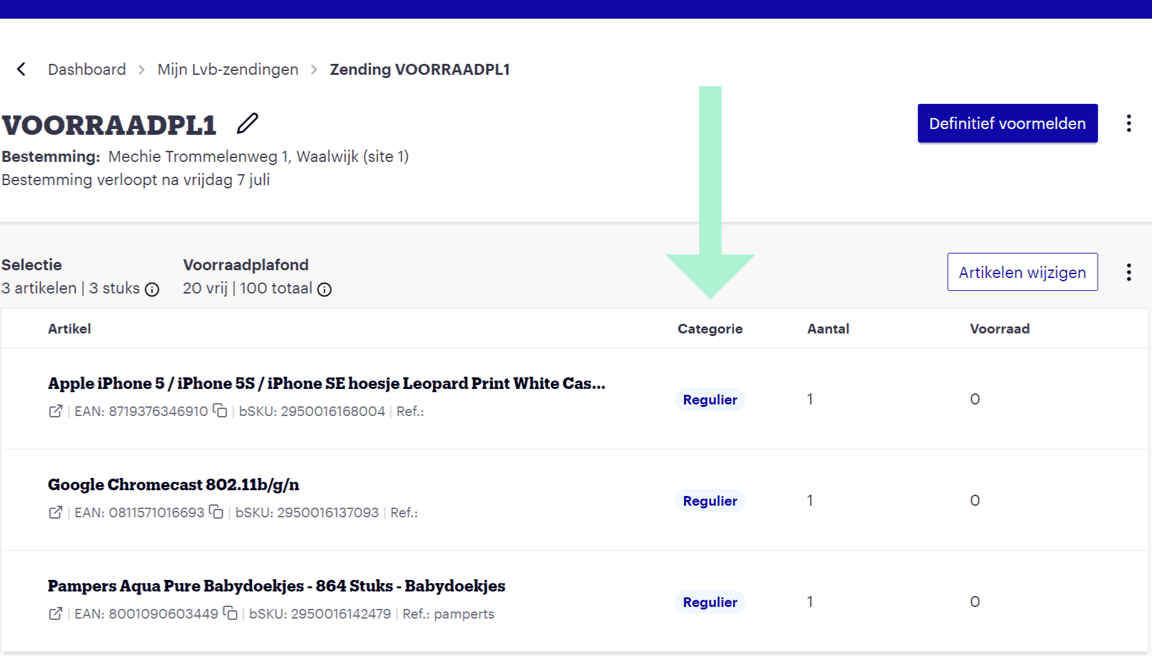
Attention ! Si la destination du brouillon d'envoi a expiré, celle-ci devra d'abord être demandée à nouveau.

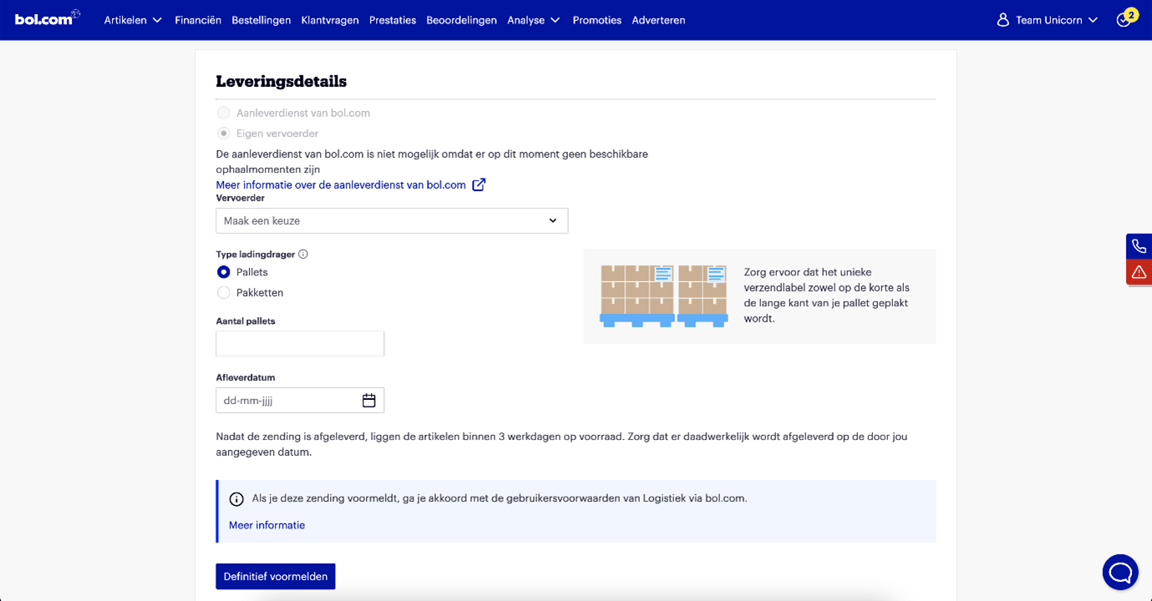
Prenez un rendez-vous de livraison
Il est important de remplir toutes les informations (quantités, produits spécifiques et date) de manière correcte et complète. Notre planning est en effet basé sur les rendez-vous de livraison convenus et, pour éviter les retards, il est essentiel de respecter ces engagements. Lisez les conditions de livraison au chapitre 6.2 pour savoir quels véhicules sont adaptés à cet effet.
Lors du choix d'une date de livraison, il se peut que toutes les dates ne soient pas disponibles. Il est parfois impossible de choisir la date souhaitée. Cela est dû au fait que nous ne rendons disponibles que les jours où nous disposons réellement de la capacité nécessaire pour traiter votre envoi.
Pré-annoncer définitivement l'envoi
Après avoir saisi les données pour le rendez-vous de livraison, cliquez sur le bouton « Pré-annoncer définitivement » pour rendre l'envoi définitif. Une fois la pré-annonce rendue définitive, un message est envoyé au centre de distribution de bol afin que nous puissions prendre en compte votre envoi.
Pour s'assurer que vos articles soient correctement traités dans l'entrepôt, un certain nombre de conditions de livraison ont été établies. Si vous souhaitez connaître ces conditions de livraison ou si vous cherchez d'autres informations sur les services comme les tarifs actuels, suivez l'e-learning disponible également sur le Partnerplatform. L'une des conditions de livraison les plus importantes est de livrer effectivement votre envoi le jour de votre pré-annonce, de livrer exactement les quantités et les articles que vous avez pré-annoncés et de respecter le poids maximal d'un colis (15 kg).
Votre envoi n'a pas été rendu définitif ? Nous ne pourrons malheureusement pas le traiter dans le centre de distribution. Si vous l'avez tout de même envoyé, il sera refusé et renvoyé.
Étiquette d'expédition
Dès que l'envoi est pré-annoncé de manière définitive, l'étiquette d'expédition peut être ajoutée. Cliquez sur « Télécharger la/les étiquette(s) d'expédition » et imprimez-la/les. Collez la/les étiquette(s) d'expédition sur chaque colis individuel ou chaque palette individuelle. Veillez à ce que cette étiquette d'expédition unique soit collée à la fois sur le côté court et le côté long de votre palette, et sur le dessus de vos colis individuels. En cas de colis et/ou palettes multiples, vous obtiendrez également plusieurs étiquettes d'expédition à coller ; assurez-vous alors de fixer l'étiquette d'expédition unique sur chaque palette/colis. Il est essentiel que chaque palette ou colis possède une étiquette d'expédition unique (et non pas un bordereau de colisage par erreur) et que chaque palette ou colis comporte un code unique sur l'étiquette d'expédition.
Assurez-vous que vos étiquettes d'expédition sont bien lisibles et correctement collées. Attention : veillez à ce que votre étiquette soit imprimée clairement. De l'encre d'imprimante presque épuisée crée des bruits sur le code-barres et nous ne pourrons alors pas traiter correctement votre unité de charge dans le centre de distribution.
Pour un traitement fluide et ponctuel de vos articles, tenez compte des points suivants et utilisez cette liste de contrôle :
- L'envoi est livré à la date de livraison indiquée dans la pré-annonce.
- L'envoi est livré au centre de distribution attribué dans la pré-annonce.
- Chaque colis individuel ou chaque palette individuelle est muni de la bonne étiquette d'expédition Logistique via bol.
- Le contenu de l'envoi correspond à la pré-annonce effectuée (type de produit et nombre d'articles).
- Chaque article de l'envoi est muni d'un code scannable : un numéro EAN.
- Tout est vérifié ? Vous pouvez maintenant livrer votre envoi pré-annoncé au centre de distribution.
- Vous expédiez les articles dans un surcarton ? Masquez alors tous les codes-barres sur le surcarton.
Tout est vérifié ? Vous pouvez maintenant livrer votre envoi pré-annoncé au centre de distribution.
Modifier la pré-annonce
Vous avez pré-annoncé définitivement votre envoi, mais souhaitez encore ajuster quelque chose ? Dans votre compte vendeur, allez dans le menu « Articles » et choisissez « Mes envois Lvb ». Cliquez ensuite sur le bouton « Modifier » de l'envoi pré-annoncé que vous souhaitez adapter.
Sur cette page, vous pouvez notamment ajuster le nombre de palettes, de colis et d'articles des envois livrés à notre centre de traitement des commandes via notre service de livraison ou par votre propre transporteur. Il est également possible d'ajuster la date de livraison et/ou votre rendez-vous d'enlèvement.
Vous ne venez finalement pas livrer votre envoi ? Assurez-vous d'annuler votre pré-annonce ou de modifier le moment de livraison. Cela vaut aussi bien pour les envois que vous livrez avec votre propre transporteur que pour ceux que vous envoyez via le service de livraison de bol. Dans le même écran où vous pouvez modifier votre envoi, vous pouvez également l'annuler.
Vous trouverez plus d'informations sur la modification de votre pré-annonce sur cette page.
L'étape suivante : Charlotte vous explique comment fonctionne la pré-annonce
Dans cette vidéo, vous apprendrez :
- ce qu'est la pré-annonce d'articles ;
- comment créer un envoi Logistique via bol dans votre compte vendeur ;
- comment saisir les quantités et tenir compte du plafond de stock ;
- pourquoi la bonne date de livraison est importante.
Cette vidéo ne peut pas être lue. Pour regarder des vidéos YouTube, vous devez donner votre autorisation pour l'utilisation de votre comportement de navigation et de recherche pour des publicités personnalisées en dehors de bol.
Éviter les erreurs fréquentes
- N'envoyez pas plus que ce qui est pré-annoncé
Nous ne traitons que les quantités que vous avez indiquées. Les écarts peuvent entraîner des retards. - Utilisez le bon code-barres
Chaque article doit être muni d'un code-barres correct et scannable. - Tenez compte de votre plafond de stock
Vérifiez au préalable s'il y a suffisamment d'espace disponible pour le stock que vous souhaitez envoyer. - Finalisez votre pré-annonce
Un brouillon d'envoi sauvegardé n'est pas traité comme une livraison attendue.
Vous avez fait une erreur ou ne souhaitez finalement pas envoyer l'envoi ?
Découvrez comment modifier ou annuler un envoi existant avant qu'il ne soit livré chez nous.