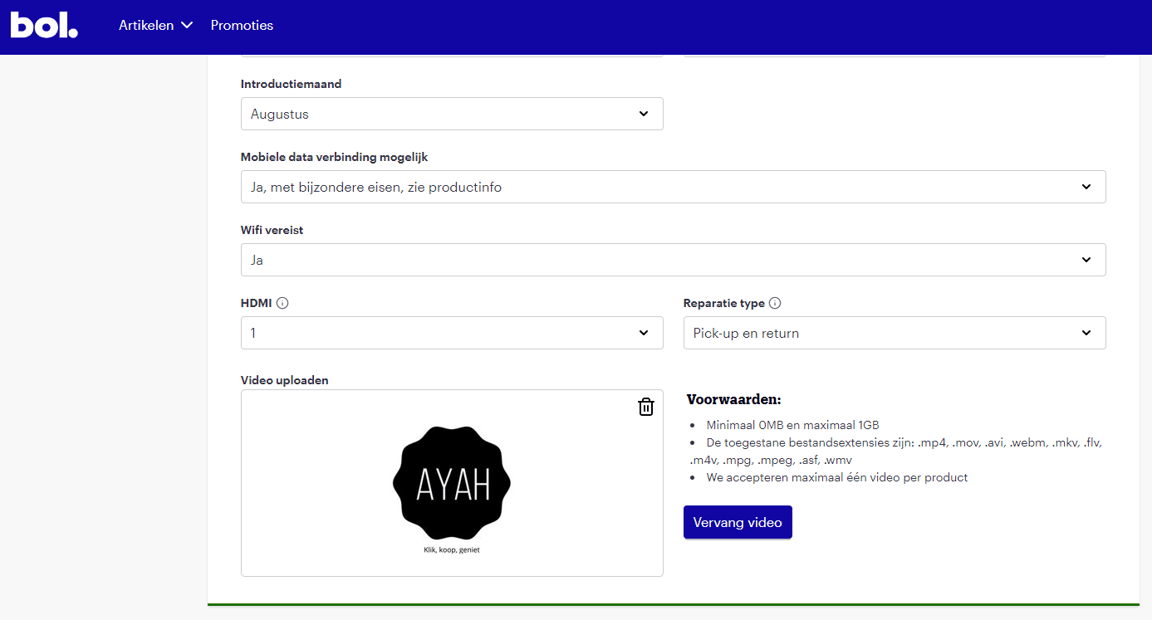
Ajouter des vidéos à vos informations article
Lisez tout sur l'ajout/la modification de vidéos sur cette page.
Ajouter une vidéo
Rendez-vous sur la page d'informations article souhaitée dans votre compte vendeur et accédez à la section « Facultatif ». Vous y trouverez le champ pour télécharger votre vidéo :
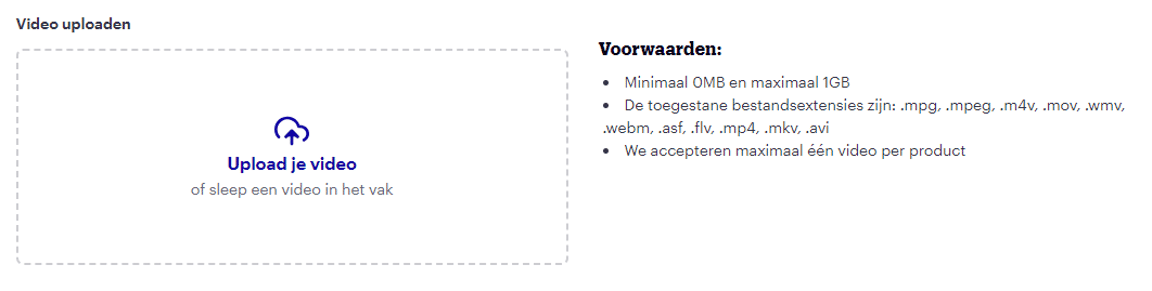
Faites glisser votre vidéo dans la zone ou téléchargez-la en cliquant sur le champ. Assurez-vous que la vidéo répond aux exigences suivantes :
- Minimum 1 Mo & maximum 1 Go
- Les extensions de fichier suivantes sont acceptées : .mkv, .mp4, .flv, .avi, .mpg, .mpeg, .mov, .wmv, .web
- Attention :
Toutes les vidéos sont converties au format 16:9. De plus, nous créons plusieurs versions de votre vidéo avec différentes résolutions.
Votre vidéo ne pourra jamais avoir une résolution supérieure à celle que vous avez fournie.
Exemple :
Pour une vidéo d'une résolution de 1080p, nous créons des versions avec des résolutions de 1080p, 720p, 480p, 360p et 240p.
Pour une vidéo d'une résolution de 480p, nous créons des versions avec des résolutions de 480p, 360p et 240p. - Il n'est pas possible de télécharger une vidéo si son nom de fichier contient des caractères spéciaux. Par exemple, '[]'.
- Les vidéos ne doivent pas contenir d'espaces, car nous ne pourrions pas les traiter correctement.
Modifier une vidéo
Rendez-vous sur la page d'informations article souhaitée dans votre compte vendeur et accédez à la section « Facultatif ». Vous y trouverez le champ pour remplacer votre vidéo :
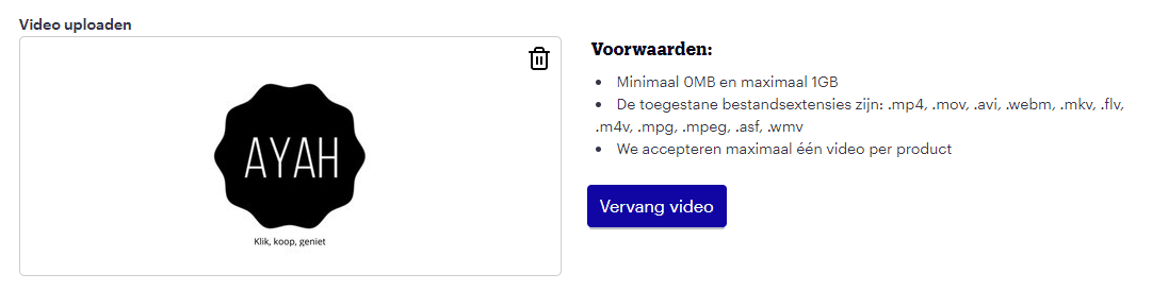
Cliquez sur le bouton bleu « remplacer la vidéo » et téléchargez une vidéo depuis votre PC.
La vidéo n’est pas en ligne/dans mon compte vendeur
Nous pouvons afficher une seule vidéo par article (en ligne). La dernière vidéo téléchargée est affichée. Il peut donc arriver que votre vidéo soit écrasée par une vidéo fournie ultérieurement.
Supprimer une vidéo
Vous pouvez supprimer la vidéo à l'endroit où vous l'avez téléchargée. Pour ce faire, cliquez sur l'icône de la corbeille à côté de la vidéo.