
Ajouter plusieurs images à la fois
Sur cette page, vous trouverez toutes les informations sur la façon d'ajouter plusieurs images à la fois.
Ajouter des images via l'éditeur en masse
Les images peuvent être ajoutées via l'éditeur en masse. Vous pouvez télécharger des images directement depuis vos dossiers ou ajouter des URL d'images. Vous pouvez ajouter les images par ligne.
Remarque importante si vous utilisez des URL d'images : Toutes les images doivent d'abord être stockées sur un emplacement d'hébergement. Un emplacement d'hébergement gratuit n'est pas accepté. Une URL d'image est alors créée. Ce lien (sans espaces) peut être utilisé lors des téléchargements dans le compte vendeur.
Accédez à votre offre
Dans votre compte vendeur, cliquez en haut sur « Articles », puis sur « Mes articles ».
Sélectionnez les articles
Sur cette page, sélectionnez les articles auxquels vous souhaitez ajouter des images.
Cliquez sur « Modifier les informations sur les articles »
Choisissez ensuite « Sur la base de la sélection »
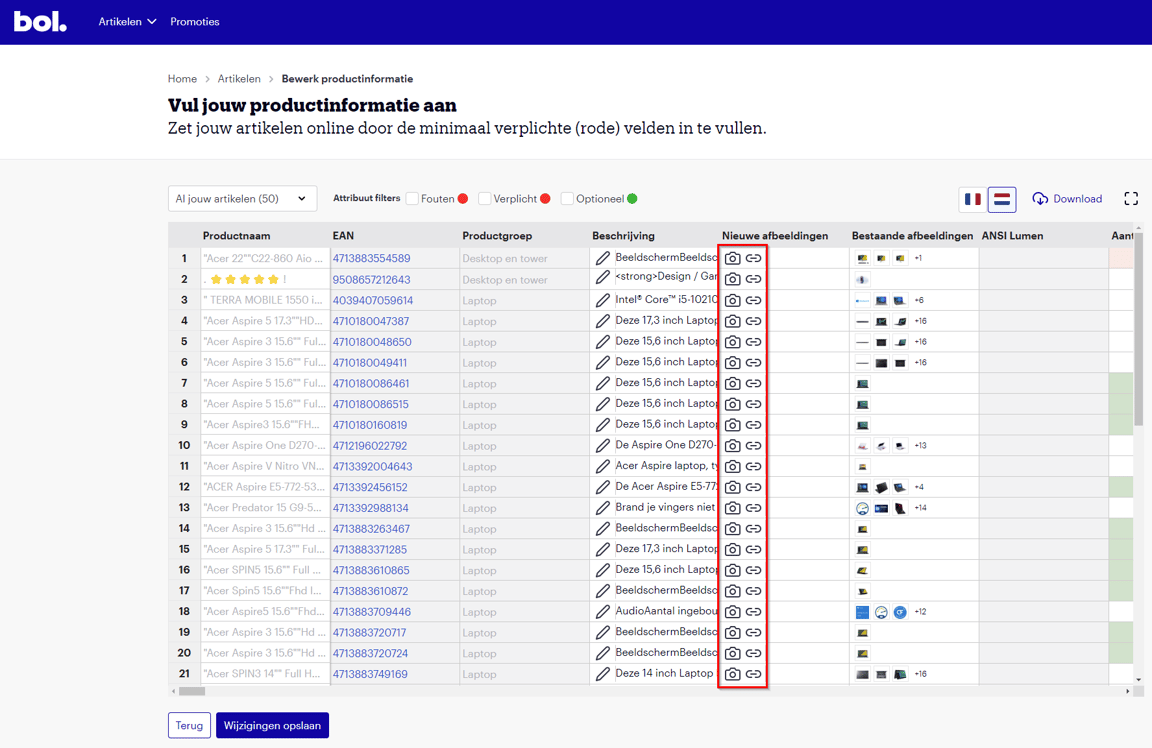
L'éditeur de données apparaît. Grâce aux icônes que vous trouverez dans la colonne « nouvelles images », vous ajoutez de nouvelles images. Cliquez sur l'icône de l'appareil photo pour récupérer des photos de vos dossiers. Cliquez sur l'autre icône si vous souhaitez ajouter des URL d'images.
Ajouter des vues et/ou supprimer des images
Lorsque vous ajoutez des images, elles apparaissent sous forme de miniatures dans la colonne « Nouvelles images ». Vous pouvez cliquer sur ces petites images. Lorsque vous le faites, une fenêtre pop-up apparaît, affichant les images en plus grand. Dans cette fenêtre pop-up, vous pouvez sélectionner la vue par image et/ou supprimer une image. Vous pouvez également faire glisser facilement les images vers le bas si la catégorie des articles concernés correspond.
Modifier les images existantes
Dans l'éditeur de données, vous pouvez également modifier les images existantes. Si vous souhaitez ajouter plusieurs vues et/ou supprimer une image, vous pouvez le faire en cliquant sur les petites images dans la colonne « Images existantes ». Une fenêtre pop-up apparaît, affichant les images en plus grand. Ici, vous pouvez sélectionner des vues et/ou supprimer une image en cliquant sur l'icône de la corbeille.
Directives pour les images
Les images aident énormément les clients à se faire une bonne idée de l'article. Ajoutez donc autant d'images que possible montrant l'article sous différents angles. De plus, pour rester visible sur bol et Google, il est important que les images respectent les directives. Vous trouverez plus d'informations sur les directives pour les images ici.
Et maintenant... un petit instant !
Les ajouts ou modifications sont traités dans les 8 heures et sont ensuite visibles via bol.