
Ajouter ou modifier une image par article
Sur cette page, lisez tout sur l’ajout et/ou la modification d’images par article.
Ajouter ou modifier des images
Sélectionnez dans votre offre l’article dont vous souhaitez modifier l’image
Dans votre compte vendeur, cliquez en haut sur « Articles » puis choisissez « Mes articles ». Sélectionnez l’article dont vous souhaitez ajouter et/ou modifier les images. Cliquez ensuite sur « Modifier les informations de l’article » ou à droite sur « Voir l’article ».
Ajouter des images
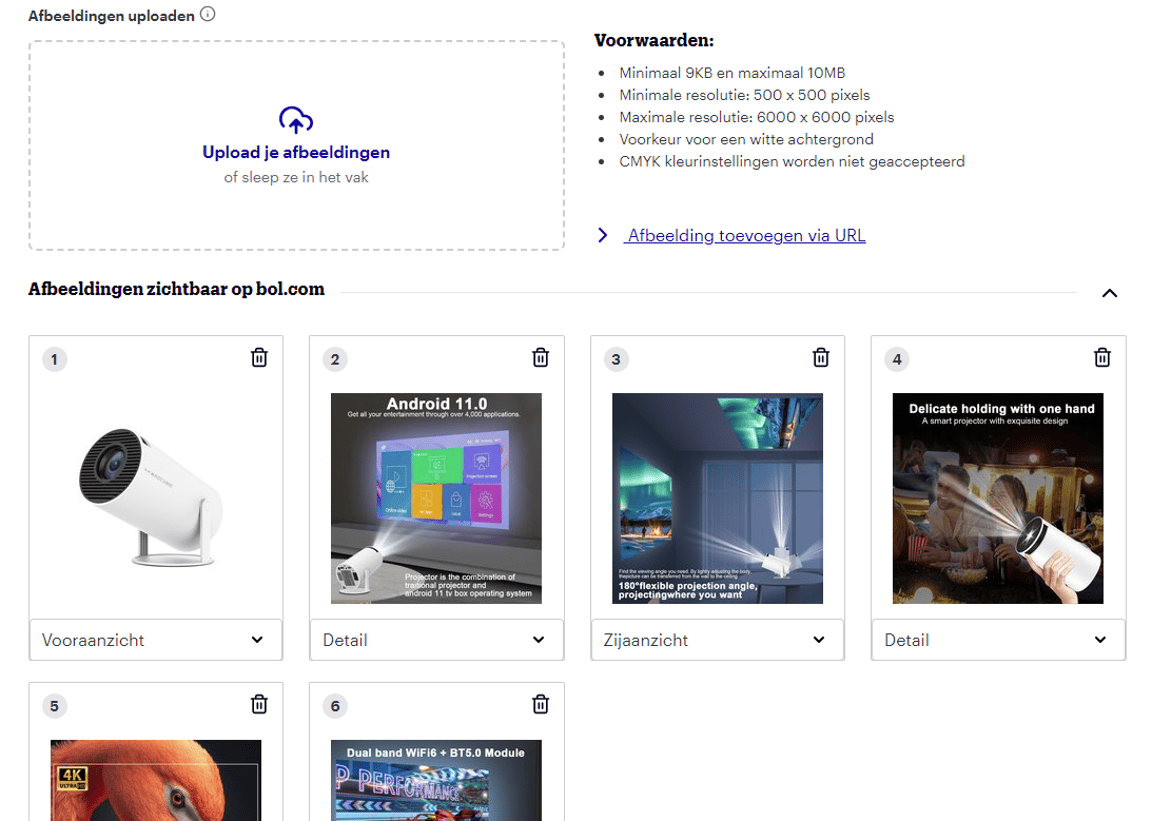
L’article n’a pas encore d’images ? Sous « Télécharger des images », vous pouvez les ajouter.
Il est également possible d’ajouter automatiquement des images à votre offre via l’API. La plupart des intégrateurs mentionnés ici peuvent s’en charger automatiquement pour vous. Si vous construisez votre propre connexion, vous pouvez lire tout sur la façon d’envoyer du contenu, y compris des images, via l’API sur la page suivante.
2.1 Ajouter des images depuis votre propre fichier/dossier :
Cliquez sur « Télécharger vos images » et choisissez les images depuis votre propre fichier.
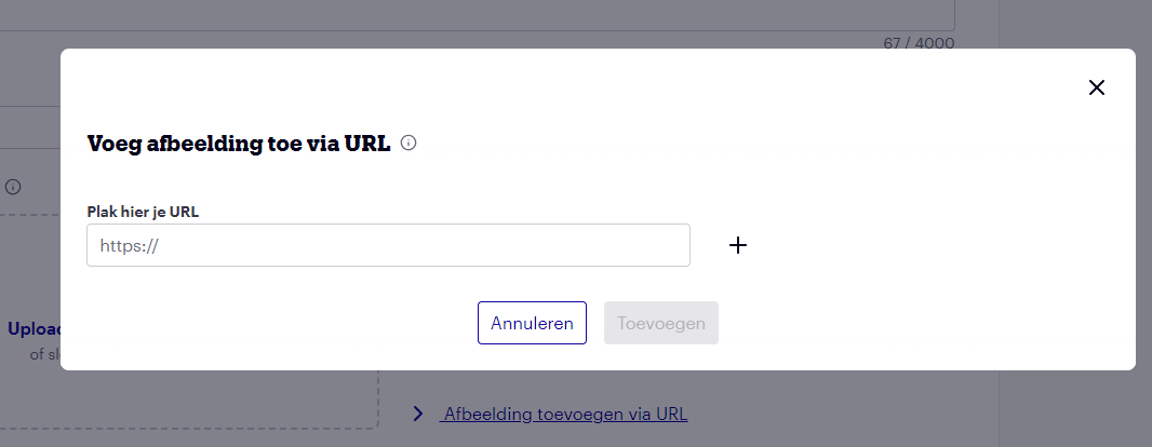
2.2 Ajouter des URL d’images :
Avez-vous les URL de vos images d’articles ? Choisissez alors « Ajouter une image via URL » :
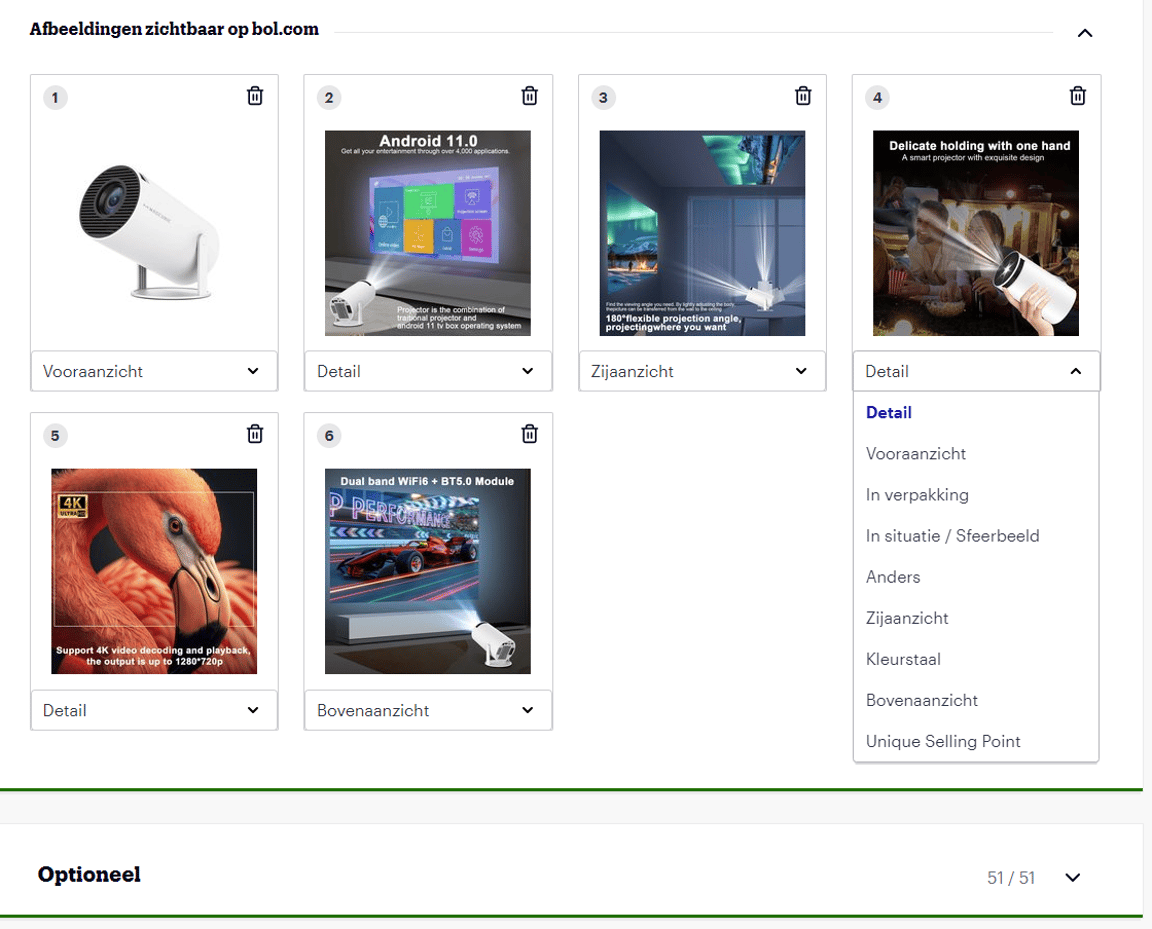
Sélectionnez la vue des images
Remplissez ensuite la vue la plus appropriée par image. Le système organisera ainsi automatiquement les images dans le bon ordre. Cet ordre est déterminé en fonction de la qualité et des données client. Avez-vous plusieurs images avec la même vue ? C’est possible. Vous pouvez choisir la même vue plusieurs fois. Toutes les images uniques seront mises en ligne. Cliquez sur « Enregistrer les modifications » pour ajouter les images.
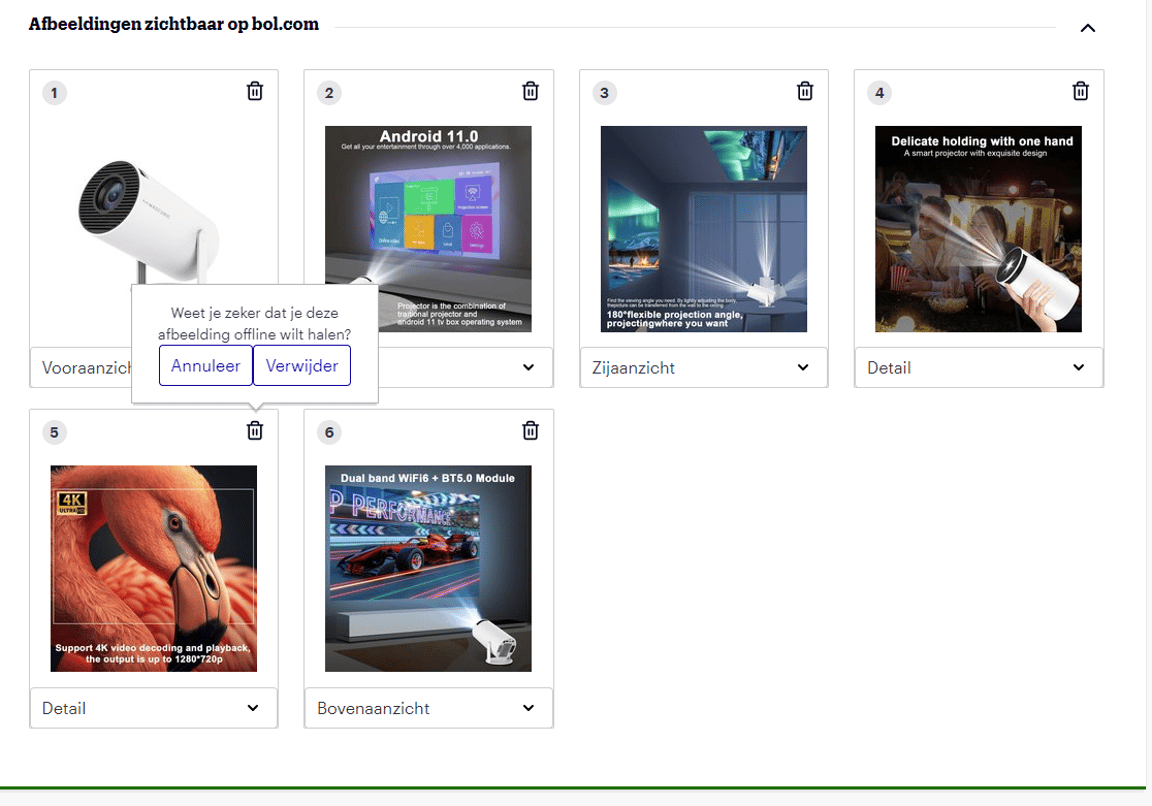
Modifier les images ou les mettre hors ligne
Si vous souhaitez modifier une vue parce qu’elle n’est pas correcte, vous pouvez à tout moment sélectionner et enregistrer une nouvelle vue. Si une image est complètement incorrecte, ou si vous avez ajouté la même vue avec une meilleure qualité, vous pouvez retirer la mauvaise photo en la mettant hors ligne en cliquant sur l’icône de la corbeille. Cliquez sur « Enregistrer les modifications ».
Vos images hors ligne
Avez-vous mis des images hors ligne ? Vous retrouverez alors vos images mises hors ligne sous l’intitulé « Vos images hors ligne ». Si un autre partenaire a mis une de vos images hors ligne, vous la trouverez également ici. Vous pouvez supprimer définitivement ces images en cliquant sur l’icône de la corbeille. Vous pouvez également remettre une image en ligne en cliquant sur la flèche circulaire :
Directives pour les images
Les images aident énormément les clients à se faire une bonne idée de l’article. Ajoutez donc autant d’images que possible montrant l’article sous différents angles. De plus, pour rester visible sur bol et Google, il est important que les images respectent les directives. Vous trouverez plus d’informations sur les directives relatives aux images ici.
Et maintenant... il suffit d’attendre !
Les ajouts ou modifications sont traités dans les 8 heures et sont ensuite visibles via bol.