Modifier les informations sur les articles
Sur cette page, vous trouverez tout sur la modification des informations sur les articles, les possibilités offertes et la qualité de vos informations sur les articles. Vous trouverez également ici tout sur le statut de vos informations sur les articles après les modifications apportées.
Niveau des informations sur les articles
Lorsque vous améliorez ou complétez les informations sur les articles en masse, vous pouvez identifier les différents niveaux par les couleurs suivantes :
- Rouge : informations minimales pour que votre article soit mis en ligne
- Vert : pour les informations facultatives
- Champs grisés : les champs non modifiables ont un fond gris, par exemple l'EAN
Voyez-vous un champ avec un cadre rouge ? Il y a probablement une valeur erronée dans ce champ. Lorsque vous passez le curseur sur le champ, une notification indique ce qui est incorrect ou quelles informations sont nécessaires.
Modifier les informations sur les articles
Chaque article a sa propre page d'article. Lorsque vous vendez un article qui est également vendu par d'autres partenaires, vous partagez la page d'article. Afin de pouvoir afficher les meilleures informations sur les articles sur cette page, il est possible de modifier les informations sur les articles existantes. Plusieurs points sont importants à savoir :
- Il peut s'écouler 8 heures avant que la modification de vos informations ne soit visible sur bol.
- Il est possible que les modifications d'articles pour lesquels plusieurs partenaires sont actifs ne soient pas rendues visibles. Dans ce cas, une combinaison d'informations sur les articles d'autres partenaires est choisie. Vous en serez informé sur les pages de feedback.
- Les informations sur les articles peuvent également être modifiées par d'autres partenaires. Une telle modification est appliquée lorsqu'elle s'avère pertinente pour le client.
Voici comment modifier vos informations sur les articles :
- Article par article
Vous souhaitez un aperçu clair par article des informations encore nécessaires ou simplement consulter et/ou mettre à jour les informations sur un article ? Vous pouvez le faire facilement via le gestionnaire de contenu.
- En masse via l'éditeur en masse
Pour ajouter des informations sur 2 articles ou plus, il est préférable de choisir cette option. Nous affichons les informations sur les articles existantes dans un éditeur en ligne. Il présente de nombreux avantages similaires à Excel. Vous pouvez facilement glisser-déposer des informations d'une cellule à l'autre. Pratique si vous souhaitez remplir plusieurs cellules avec les mêmes informations sur les articles. Ce processus vous donne également un aperçu clair des informations sur les articles encore nécessaires pour mettre l'article en ligne. - Ajouter des informations sur plusieurs articles via Excel
Êtes-vous toujours familiarisé avec l'importation d'informations sur les articles via Excel ? Cette option est également disponible. Importez votre fichier Excel via « ajouter des articles en masse » et suivez les étapes. Il est également possible d'ajouter uniquement des informations sur les articles via cette étape, car il n'est pas nécessaire qu'il s'agisse de nouveaux articles.
Consulter les modifications des informations sur les articles
Dans votre compte vendeur, vous pouvez consulter le statut des modifications que vous avez apportées aux informations sur les articles. Cela peut se faire de 2 manières :
- Lorsque vous cliquez sur « Voir l'article » via les 3 points dans votre aperçu des articles, vous trouverez sur le côté droit le lien « Informations sur les articles modifiées ». Si vous cliquez dessus, vous accéderez à la page de feedback de cet article. Vous pourrez y voir le jour où vous avez effectué une modification, votre proposition et le statut de votre proposition.
- Avez-vous modifié ou complété les informations sur les articles de plusieurs articles et souhaitez-vous en consulter le statut ? Cliquez alors en haut dans la barre de menu de votre compte vendeur sur « Articles », « Informations sur les articles modifiées » et ensuite sur « Mes modifications ». Vous y trouverez un aperçu de tous les articles pour lesquels vous avez apporté des modifications. Si vous cliquez sur « Voir », vous verrez la modification réelle et son statut. Vous verrez également pourquoi (certaines) modifications n'ont pas été appliquées et ce que vous pouvez faire à ce sujet. Le feedback sur les modifications sera visible pendant 28 jours.
Modifications des informations sur les articles par d'autres partenaires
Pour un aperçu de tous vos articles pour lesquels d'autres partenaires ont effectué une modification des informations sur les articles, cliquez dans la barre de menu de votre compte vendeur sur « Articles », puis sur « Informations sur les articles modifiées ». Filtrez ici, par exemple, tous les articles dont les titres ont été modifiés. Vous souhaitez voir la modification réelle de l'un de ces articles ? Cliquez alors sur le bouton « Voir ». Vous accéderez à la page « Modifications par article ». Vous verrez également qui a effectué cette modification.
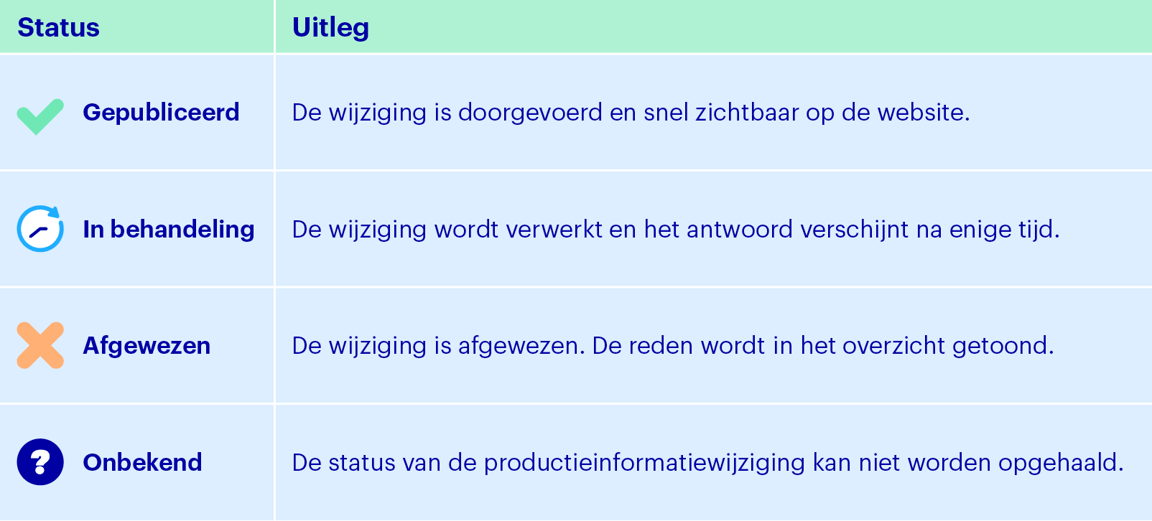
Statut de ma modification
Voir l'aperçu ci-dessous pour tous les statuts possibles :