
Bestelling behandelen en verzenden via eigen verzending
Verzend je jouw bestellingen met een eigen vervoerder of verzendcontract? Dan zeggen we dat je gebruik maakt van 'eigen verzending'. Je kiest zelf met welke vervoerder je verzendt en verwerkt vervolgens de verzending in je verkoopaccount.
Bestelling behandelen via een eigen verzending
Wil je geen gebruikmaken van Verzenden via bol of Pakketzegels via bol? Met ‘eigen verzendwijze’ koop je je verzendzegels niet via bol, maar regel je de verzending zelf elders.
Belangrijk om te weten
- Verzend alleen artikelen uit eigen voorraad
Het is niet toegestaan om artikelen rechtstreeks vanuit een adres buiten de Europese Unie naar klanten te verzenden. Controleer daarom altijd of jouw voorraad voldoet aan de geldende richtlijnen. - Voeg altijd een track & trace toe
Bij het verwerken van een bestelling voeg je een track & trace-code toe. Zo kunnen klanten hun pakket volgen en ontvangen zij automatisch de juiste verzendinformatie. - Controleer je gegevens goed
Heb je een bestelling bevestigd met een onjuist track & trace-nummer? Dan kun je dit achteraf niet meer aanpassen via het verkoopaccount. Neem in dat geval zelf contact op met de klant.
Bestelling behandelen via eigen verzending in het verkoopaccount
Volg onder onderstaand stappenplan om jouw eigen verzendwijze in te richten in het verkoopaccount.
Ontvangst bestelling
De klant en jij ontvangen allebei een bestelbevestiging per e-mail.
Controleer bestelling
Voordat de bestelling in je verkoopaccount wordt getoond, controleren we de bestelling. Is alles in orde? Dan verschijnt de bestelling in je verkoopaccount.
Ga naar 'bestellingen' in het verkoopaccount
Ga in je verkoopaccount naar Bestellingen en open de bestelling die je wilt verwerken.
Let op!
Wanneer je de bestelling op de 3e dag na de uiterste leverdatum nog niet bevestigd hebt, verloopt de bestelling en wordt deze automatisch geannuleerd. Na het annuleren van de bestelling is deze niet meer zichtbaar in je account en kun je hiervoor niet meer uitbetaald worden, ook al heb je de bestelling geleverd. Het is niet mogelijk om je te voorzien van klantgegevens en het is voor bol niet mogelijk om contact te zoeken met de klant hierover. De annulering is definitief.
Kies 'Eigen verzendwijze’
Meerdere bestellingen tegelijk behandelen? Hiervoor zijn 2 opties:
- Om alle openstaande bestellingen op de pagina te behandelen klik je het vakje ‘Selecteer alles’ aan. Er kunnen maximaal 25 bestelling per keer behandeld worden.
- Om een selectie bestellingen op de pagina te behandelen vink je de bestellingen individueel aan.
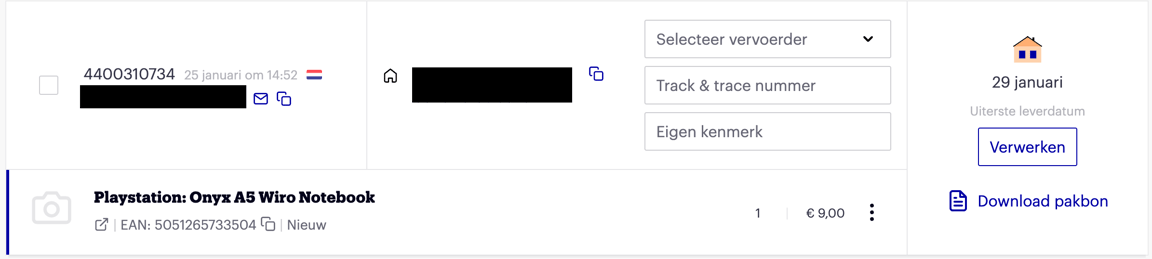
Selecteer een bezorgdienst en voer het track & trace nummer in
- Selecteer je vervoerder. Staat jouw vervoerder niet in de lijst? Kies dan voor ‘Anders’.
- Voer het track & trace nummer in.
- Voer je eigen kenmerk in voor je eigen administratie (niet verplicht).
- Klik op 'Verwerken'
Na bevestiging stuurt bol de klant een e-mail met de aangegeven leverdatum, bezorgdienst en het track & trace nummer. Wanneer de bestelling is bevestigd met de verkeerde traceergegevens is het niet meer mogelijk om aan te passen. Je kan dan het beste zelf contact opnemen met de klant en de juiste traceergegevens toesturen.
Artikel te groot, te zwaar of te kostbaar voor de reguliere post?
In dit geval zal het artikel bij de klant bezorgd dienen te worden door middel van een bezorgafspraak. Selecteer in dat geval bij vervoerder ‘Dynalogic’, ‘Extra@Home’ of ‘Bezorgafspraak’. Je bent zelf verantwoordelijk voor het maken van een bezorgafspraak met de klant. Om deze afspraak te maken, vraagt bol de klanten om een telefoonnummer door te geven. Voor een eventuele retouraanvraag moet ook een afhaalafspraak gemaakt worden. Maak je gebruik van het bol retourlabel? Dan is het helaas niet mogelijk om labels via bol af te nemen en dien je de retour zelf te regelen.
Download de pakbon (optioneel)
De pakbon van elke bestelling is als PDF te downloaden in het verkoopaccount. Dit kan op 3 manieren:
- Na het bevestigen van de bestelling via de knop ‘Download pakbonnen’.
- Bij ‘Bestellingen’, onder de tab ‘Eigen verzendwijze’ – hier kun je ze per stuk of allemaal tegelijk downloaden via de knop ‘Download alle pakbonnen’
- Bij ‘Bestellingen’, onder de tab ‘Verzonden’ – hier kun je ze per bestelling downloaden.
Een pakbon is geen garantiebewijs of factuur en is bedoeld om informatie te bieden over de bestelling, zoals:
- het afleveradres van de koper;
- het bestelde artikel;
- de verkoopprijs;
- retourinstructies;
- een beoordelingsverzoek;
- contactgegevens voor vragen.
Wanneer het bestelnummer vermeld staat op de verzendzegel, is het meesturen van de pakbon niet verplicht. Een papieren pakbon heeft geen waarde voor klanten. Klanten vinden alle informatie over de bestelling in hun bol account en de bol e-mails. Je als partner gebruik kunt maken van de picklijst (zie scherm ‘Bestellingen’) om je artikelen te verzamelen en in te pakken. Door het niet printen van de pakbon bespaar je veel inkt en papier. Pakbon toch printen? Klik hier voor een voorbeeld pakbon.
Voeg je eigen verzendzegel toe aan de zending
Print van elke bestelling de verzendzegel uit. We raden je aan om de papieren pakbon alleen toe te voegen wanneer het bestelnummer niet op de verzendzegel staat.
Plak de verzendzegel op het pakket. Zorg dat de barcode van de verzendzegel goed scanbaar is. Zorg dat er geen plakband, tape of folie overheen geplakt wordt.
Lever je pakket op tijd in bij een inleverpunt van de bezorgdienst. Zorg ervoor dat de bezorgdienst genoeg tijd heeft om het pakket op tijd af te leveren bij de klant. Kies voor een kwalitatieve verpakking waarin het artikel niet kan schuiven en beschermd is tegen beschadiging, zodat de klant zijn bestelling in goede orde ontvangt.
Klaar! En nu?
Zodra de bestelling is bevestigd, krijgt de klant automatisch een e-mail met daarin de track & trace-nummer en de verwachte leverdatum.
Je uitbetaling kun je terugvinden op je eerstvolgende verkoopfactuur.
Bestellingen automatiseren
Wanneer je je bol bestellingen niet in je verkoopaccount wilt behandelen, maar in je eigen systeem, kan je gebruik maken van Automatiseren via bol. Er zijn verschillende certified partners die kunnen helpen met het automatiseren van o.a. je bestellingen/verzendingen.
Als je zelf de koppeling wilt bouwen en in beheer wilt hebben, kun je je bestellingen en verzendingen automatiseren. Let op dat hier technische kennis voor nodig is.