
Afbeelding per stuk toevoegen of wijzigen
Lees op deze pagina alles over het toevoegen en/of wijzigen van afbeeldingen per stuk.
Afbeeldingen toevoegen of wijzigen
Selecteer in je aanbod het artikel waarvan je de afbeelding wilt wijzigen
Klik in je verkoopaccount bovenaan op ‘Artikelen’ en kies daarna voor ‘Mijn artikelen’. Selecteer het artikel waarvan je afbeeldingen wil toevoegen en/of wijzigen. Klik vervolgens op ‘Bewerk productinformatie’ of aan de rechterkant op ‘Bekijk artikel’.
Afbeeldingen toevoegen
Heeft het artikel nog geen afbeeldingen? Onder ‘Afbeeldingen uploaden’ kun je ze toevoegen.
Via de API is het ook mogelijk om geautomatiseerd afbeeldingen aan je offer toe te voegen. De meeste integrators die hier genoemd staan kunnen dit geautomatiseerd voor je regelen. Bouw je je eigen koppeling, dan kan je op de volgende pagina alles lezen over hoe je content, waaronder afbeeldingen, via de API kan versturen.
2.1 Afbeeldingen uit eigen bestand/map toevoegen:
Klik op ‘Upload je afbeeldingen’ en kies de afbeeldingen uit jouw eigen bestand.
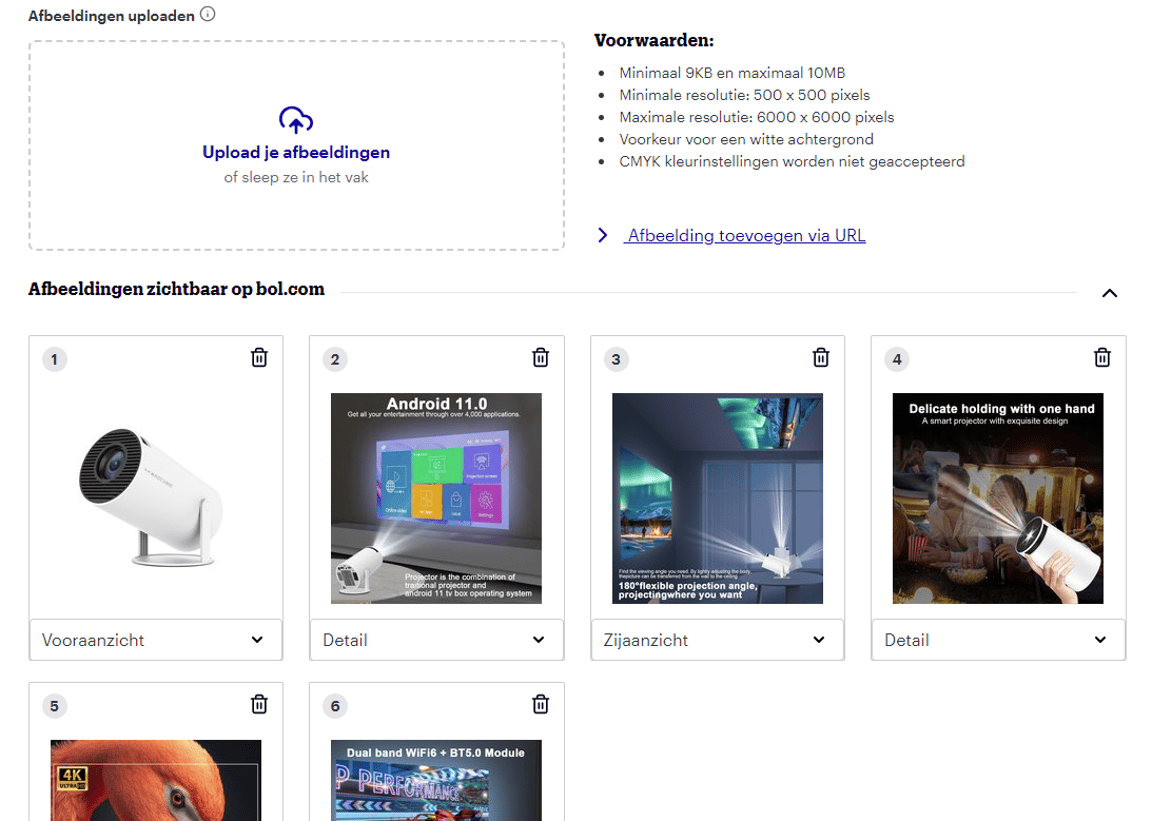
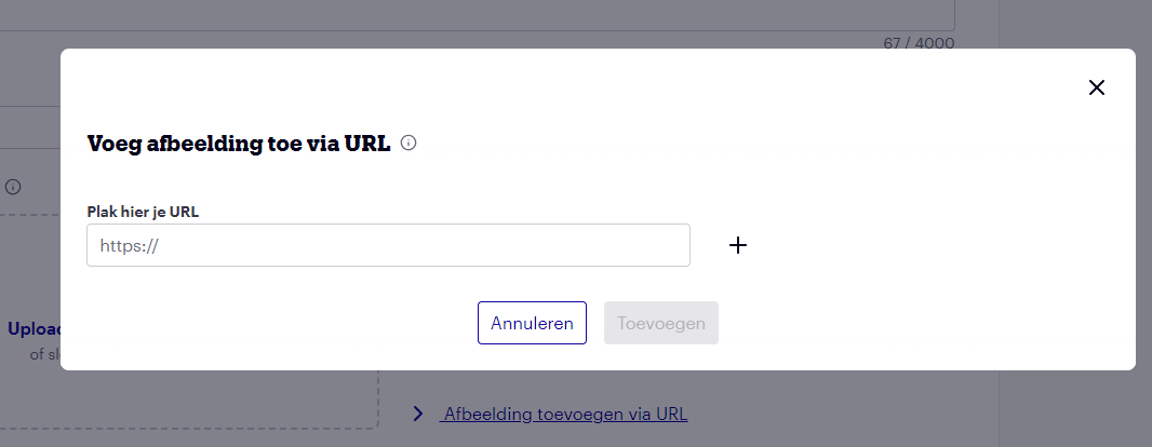
2.2 URL’s van afbeeldingen toevoegen:
Heb je URL’s van je productafbeeldingen? Kies dan voor ‘Afbeelding toevoegen via URL:
Selecteer het aanzicht van de afbeeldingen
Vul vervolgens het best passende aanzicht in per afbeelding. Zodoende zet het systeem de afbeeldingen automatisch in de juiste volgorde. Deze volgorde wordt op basis van kwaliteit en klantdata bepaald. Heb je meerdere afbeeldingen met een zelfde aanzicht? Dat kan. Je kunt meerdere keren voor hetzelfde aanzicht kiezen. Alle unieke afbeeldingen komen online te staan. Klik op ‘Wijzigingen opslaan’ om de afbeeldingen toe te voegen.

Afbeeldingen wijzigen of offline halen
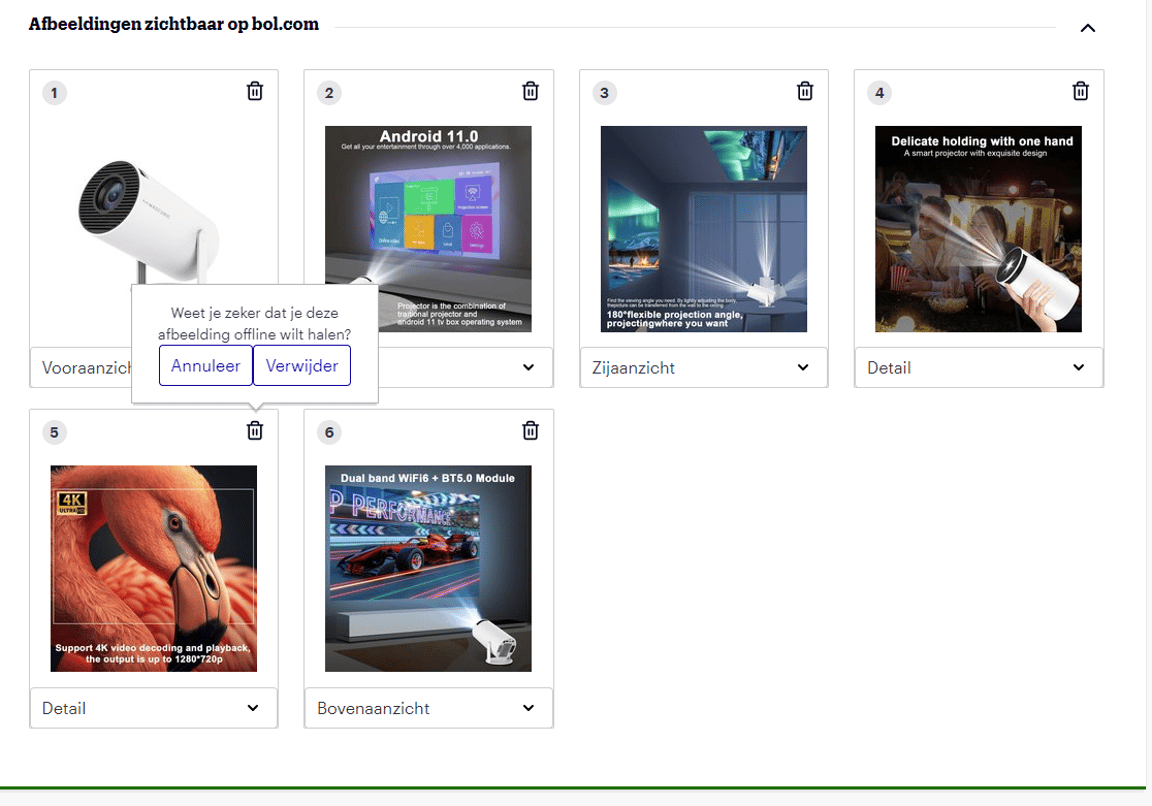
Wil je een aanzicht wijzigen omdat het niet klopt, dan kun je op elk moment een nieuw aanzicht selecteren en opslaan. Wanneer een afbeelding helemaal onjuist is, of je hebt hetzelfde aanzicht met een betere kwaliteit toegevoegd, dan kun je de slechte foto offline halen door op het prullenbakje te klikken. Klik op ‘Wijzigingen opslaan’.
Jouw offline afbeeldingen
Heb je afbeeldingen offline gehaald? Dan vind je jouw afbeeldingen die je offline hebt gehaald onder het kopje ‘Jouw offline afbeeldingen’. Mocht er een andere partner zijn die een afbeelding van jou offline heeft gehaald, dan vind je die hier ook terug. Deze afbeeldingen kun je definitief verwijderen door op het prullenbakje te klikken. Ook kun je een afbeelding weer online zetten door op het ronde pijltje te klikken:
Richtlijnen voor afbeeldingen
Afbeeldingen helpen klanten enorm om een goed beeld te krijgen van het artikel. Voeg daarom zoveel mogelijk afbeeldingen toe waarop het artikel vanuit verschillende perspectieven te zien is. Daarnaast is het om zichtbaar te blijven op bol en Google van belang dat afbeeldingen voldoen aan de richtlijnen. Meer informatie over de richtlijnen voor afbeeldingen vind je hier.
En nu... even wachten!
De toevoegingen of wijzigingen worden binnen 8 uur verwerkt en zijn dan zichtbaar via bol.