
Mengenrabatt einstellen
Mit Mengenrabatt bieten Sie dem Kunden einen Rabatt beim Kauf mehrerer Artikel in einer Bestellung. Dies führt zu mehr Umsatz für Sie, da Sie mehr Artikel pro Bestellung verkaufen, während die Kosten sinken. Auf dieser Seite erfahren Sie mehr darüber, wie Sie Mengenrabatt einstellen.
Mengenrabatt selbst über Ihr Verkäuferkonto einstellen
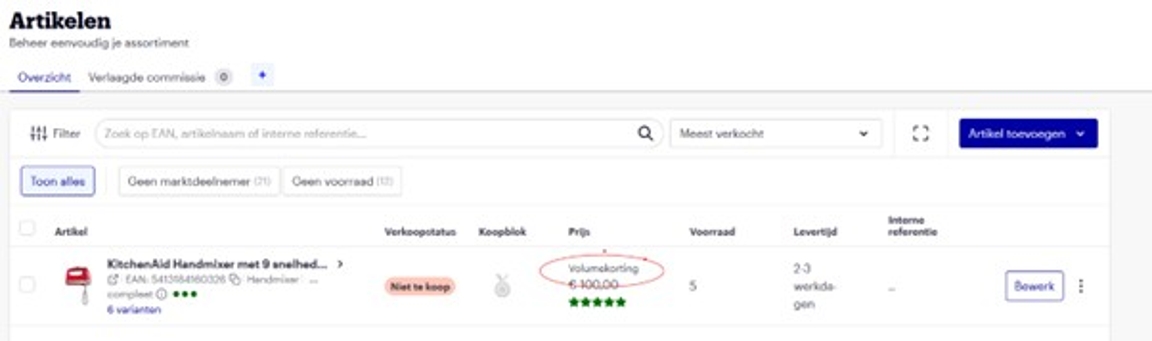
In Ihrem Verkäuferkonto können Sie im Bildschirm „Meine Artikel“ sehen, für welche Artikel Sie Mengenrabatt aktiviert haben. Hier können Sie auch selbst den Mengenrabatt für Artikel aktivieren und deaktivieren. Nachfolgend finden Sie eine Schritt-für-Schritt-Anleitung.
Mengenrabatt selbst über Ihr Verkäuferkonto einstellen
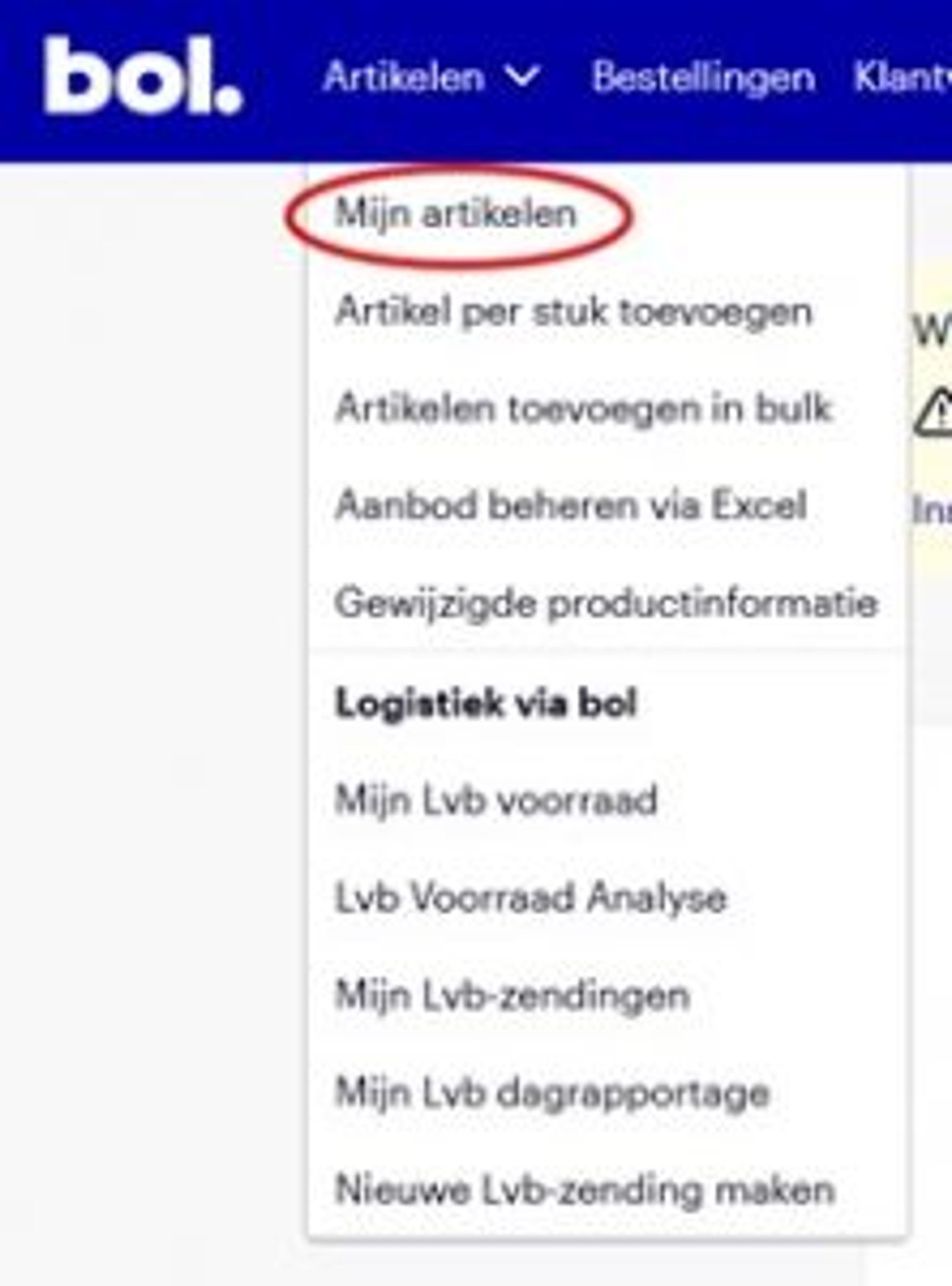
Zu 'Meine Artikel'
Klicken Sie in Ihrem Verkäuferkonto oben auf „Artikel“ und wählen Sie dann „Meine Artikel“.
Klicken Sie auf den Artikel
Suchen oder klicken Sie auf den Artikel, für den Sie den Mengenrabatt verwalten möchten.
Mengenrabatt hinzufügen
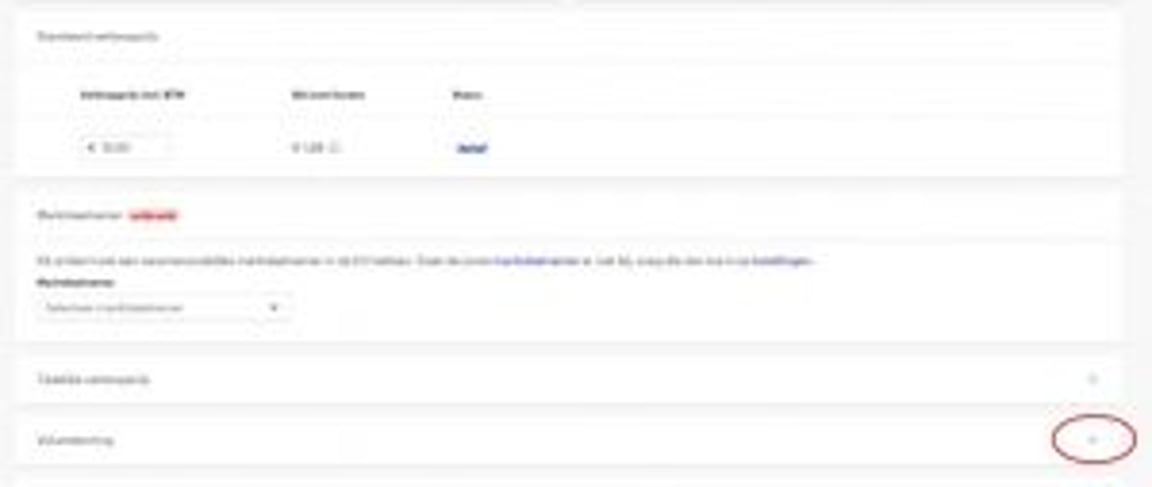
Klicken Sie auf den Artikel, um zur Seite „Artikeldetails“ zu gelangen.
Scrollen Sie nach unten, am Ende der Seite sehen Sie die Option Mengenrabatt. Klicken Sie auf das Pluszeichen, um Mengenrabatt hinzuzufügen.
Bundelspezifikationen eingeben
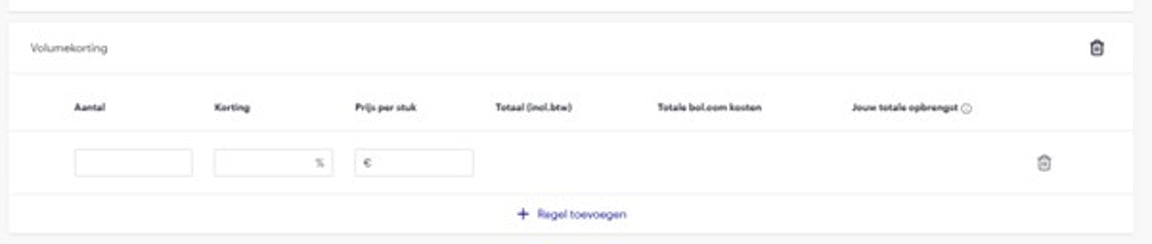
Geben Sie hier die Bundelspezifikationen ein. Sie können hier einstellen:
Anzahl
Beim Kauf wie vieler Artikel erhält der Kunde einen Rabatt?
Rabatt
Welcher Rabattprozentsatz im Verhältnis zum Einzelstückpreis.
oder
Preis pro Stück
Der Stückpreis, der für die angegebene Menge gilt.
Ein Bundle hinzufügen
Fügen Sie ein weiteres Bundle hinzu, indem Sie auf „+Regel hinzufügen“ klicken. Jede Regel, die Sie hinzufügen, ist ein Bundle, das Sie einstellen können. Sie können maximal 3 Bundles einstellen.
Legen Sie fest, wie viele Bundles Sie erstellen
Legen Sie selbst fest, wie viele Bundles Sie erstellen.
- Sie können maximal 3 Bundles erstellen, dies ist jedoch nicht verpflichtend.
- Die Anzahl im Bundle muss aufsteigend sein.
- Der Preis pro Stück muss absteigend sein.
- Dabei muss der Unterschied im Rabattprozentsatz mindestens 5 % betragen.
Änderungen speichern
Klicken Sie auf „Änderungen speichern“, dies ist der blaue Button unten in der Mitte Ihres Bildschirms.
Bundles oder den gesamten Mengenrabatt entfernen
Bundles entfernen oder den gesamten Mengenrabatt entfernen.
- Bundle entfernen: Klicken Sie auf das Mülleimer-Symbol des Bundles.
- Gesamten Mengenrabatt entfernen: Klicken Sie auf das blaue Mülleimer-Symbol oberhalb der Bundles.
Nützliche Tipps
- Wenn Sie den Verkaufspreis eines Artikels mit Mengenrabatt anpassen, prüfen Sie immer, ob Sie den Mengenrabatt anpassen müssen (wenn der Verkaufspreis niedriger ist als der Mengenrabattpreis, erhalten Sie eine Fehlermeldung beim Speichern des neuen Verkaufspreises).
- Sie können schnell sehen, ob ein Mengenrabatt mit dem „Ab-Preis“ Ihres Artikels eingestellt ist.
- Mit dem Filter „Preisvorteil“ können Sie alle Ihre Artikel mit Mengenrabatt filtern.
- Mengenrabatt schnell anpassen: Klicken Sie auf das Bleistiftsymbol neben dem Preis. Sie sehen auf einen Blick, welcher Mengenrabatt eingestellt ist. Klicken Sie auf „Mengenrabatt anpassen“ und Sie gelangen in denselben Bildschirm wie nach Schritt 3.
Mengenrabatt über API einstellen
Weitere Informationen zum Einrichten des Mengenrabatts über die API finden Sie auf dieser Seite.
Was können Sie beim Mengenrabatt einstellen?
- Die Anzahl der Bundles:
Sie wählen selbst, welche Rabattstufen Sie anbieten – es können maximal 3 sein. - Die Mengen in Ihren Bundles:
Achten Sie auf logische, gängige Mengen in Ihren Bundles. Sie sind nicht an bestimmte Reihen gebunden, wählen Sie also eine logische Reihe, die zum Kunden passt. Wenn Sie 3 Bundles erstellen, können Sie zum Beispiel eine Reihe von 3, 9 und 12 Artikeln wählen. Die maximale Bundle-Anzahl beträgt 24 Artikel. - Mindestanforderungen:
- Der minimale Rabattunterschied zwischen Bundles muss 5 % betragen, wenn Sie ihn in Ihrem Verkäuferkonto hinzufügen. Über die API-Anbindung gilt dies nicht.
- Die Bundle-Mengen müssen aufsteigend sein.
- Die Stückpreise müssen absteigend sein.
Relevanz ist wichtig
Artikel, bei denen es üblich ist, mehrere Stücke gleichzeitig zu kaufen oder im Haus zu haben, eignen sich hervorragend für Mengenrabatte. In der folgenden Liste finden Sie eine Übersicht von Produktgruppen, bei denen bekannt ist, dass Mengenrabatt tatsächlich zu mehr Umsatz und mehr Artikeln pro Bestellung führt. Mengenrabatt auf relevante Artikel kann Ihren Umsatz um bis zu 20 % steigern.
Der Kauf mehrerer Artikel ist für den Kunden nicht immer relevant
Für Kunden ist es nicht immer relevant, beim Kauf mehrerer Artikel einen Rabatt zu erhalten. Für den durchschnittlichen Verbraucher ist es zum Beispiel nicht üblich, mehr als einen Esstisch gleichzeitig zu kaufen. Und wenn für einen solchen Artikel Mengenrabatt angeboten wird, kann die Conversion sinken. Das Anbieten von Mengenrabatt regt dann nämlich nicht dazu an, mehr zu kaufen, und Kunden entscheiden sich manchmal sogar, den Artikel überhaupt nicht mehr zu kaufen. Nutzen Sie das Dashboard „Verkaufsanalyse“ in Ihrem Verkäuferkonto, um zu sehen, welche Artikel mit Mengenrabatt oft angesehen, aber selten verkauft werden.
Darüber hinaus kann das Hinzufügen von irrelevanten Mengenrabatten zu Rücksendungen und unzufriedenen Kunden führen. Setzen Sie Mengenrabatte daher nur ein, wenn es für den Kunden positiv ist – und somit auch positiv für Sie. So stellen wir gemeinsam ein möglichst relevantes Sortiment für den Kunden sicher!