
Bestellung bearbeiten und über eigenen Versand versenden
Versenden Sie Ihre Bestellungen mit einem eigenen Versanddienstleister oder Versandvertrag? Dann nutzen Sie den 'eigenen Versand'. Sie wählen selbst, mit welchem Versanddienstleister Sie versenden, und wickeln den Versand anschließend in Ihrem Verkäuferkonto ab.
Bestellung über einen eigenen Versand bearbeiten
Möchten Sie Versand über bol oder Versandetikett über bol nicht nutzen? Mit 'eigener Versandmethode' kaufen Sie Ihre Versandetiketten nicht über bol, sondern regeln den Versand selbst woanders.
Wichtig zu wissen
- Versenden Sie nur Artikel aus eigenem Vorrat
Es ist nicht gestattet, Artikel direkt von einer Adresse außerhalb der Europäischen Union an Kunden zu versenden. Prüfen Sie daher immer, ob Ihr Vorrat den geltenden Richtlinien entspricht. - Fügen Sie immer ein Track & Trace hinzu
Beim Bearbeiten einer Bestellung fügen Sie einen Track & Trace-Code hinzu. So können Kunden ihr Paket verfolgen und erhalten automatisch die richtigen Versandinformationen. - Prüfen Sie Ihre Daten genau
Haben Sie eine Bestellung mit einer falschen Track & Trace-Nummer bestätigt? Dann können Sie dies nachträglich nicht mehr über das Verkäuferkonto anpassen. Nehmen Sie in diesem Fall selbst Kontakt mit dem Kunden auf.
Bestellung über eigenen Versand im Verkäuferkonto bearbeiten
Befolgen Sie die folgende Schritt-für-Schritt-Anleitung, um Ihre eigene Versandmethode im Verkäuferkonto einzurichten.
Bestellangang
Der Kunde und Sie erhalten beide eine Bestellbestätigung per E-Mail.
Bestellung prüfen
Bevor die Bestellung in Ihrem Verkäuferkonto angezeigt wird, prüfen wir die Bestellung. Ist alles in Ordnung? Dann erscheint die Bestellung in Ihrem Verkäuferkonto.
Gehen Sie zu 'Bestellungen' im Verkäuferkonto
Gehen Sie in Ihrem Verkäuferkonto zu Bestellungen und öffnen Sie die Bestellung, die Sie bearbeiten möchten.
Achtung!
Wenn Sie die Bestellung am 3. Tag nach dem spätesten Lieferdatum noch nicht bestätigt haben, läuft die Bestellung ab und wird automatisch storniert. Nach der Stornierung der Bestellung ist diese nicht mehr in Ihrem Konto sichtbar und kann nicht mehr ausgezahlt werden, selbst wenn Sie die Bestellung geliefert haben. Es ist nicht möglich, Ihnen Kundendaten zur Verfügung zu stellen, und es ist für bol nicht möglich, diesbezüglich Kontakt mit dem Kunden aufzunehmen. Die Stornierung ist endgültig.
Wählen Sie 'Eigene Versandmethode'
Möchten Sie mehrere Bestellungen gleichzeitig bearbeiten? Hierfür gibt es 2 Optionen:
- Um alle offenen Bestellungen auf der Seite zu bearbeiten, aktivieren Sie das Kontrollkästchen 'Alle auswählen'. Es können maximal 25 Bestellungen auf einmal bearbeitet werden.
- Um eine Auswahl von Bestellungen auf der Seite zu bearbeiten, markieren Sie die Bestellungen einzeln.
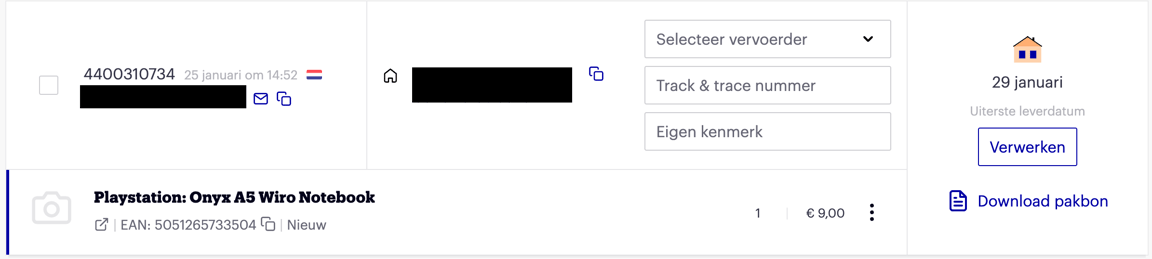
Wählen Sie einen Lieferdienst und geben Sie die Track & Trace-Nummer ein
- Wählen Sie Ihren Versanddienstleister. Steht Ihr Versanddienstleister nicht in der Liste? Wählen Sie 'Sonstige'.
- Geben Sie die Track & Trace-Nummer ein.
- Geben Sie Ihr eigenes Referenzzeichen für Ihre eigenen Unterlagen ein (nicht verpflichtend).
- Klicken Sie auf 'Bearbeiten'.
Nach der Bestätigung sendet bol dem Kunden eine E-Mail mit dem angegebenen Lieferdatum, dem Lieferdienst und der Track & Trace-Nummer. Wenn die Bestellung mit den falschen Verfolgungsdaten bestätigt wurde, ist eine Änderung nicht mehr möglich. Am besten nehmen Sie dann selbst Kontakt mit dem Kunden auf und senden die korrekten Verfolgungsdaten zu.
Artikel zu groß, zu schwer oder zu wertvoll für die reguläre Post?
In diesem Fall muss der Artikel dem Kunden mittels eines Liefertermins zugestellt werden. Wählen Sie in diesem Fall als Versanddienstleister 'Dynalogic', 'Extra@Home' oder 'Bezorgafspraak'. Sie sind selbst dafür verantwortlich, einen Liefertermin mit dem Kunden zu vereinbaren. Um diesen Termin zu vereinbaren, bittet bol die Kunden um die Angabe einer Telefonnummer. Für eine eventuelle Retourenanfrage muss ebenfalls ein Abholtermin vereinbart werden. Nutzen Sie den Rücksendeservice über bol? Dann ist es leider nicht möglich, Etiketten über bol zu beziehen, und Sie müssen die Retoure selbst regeln.
Lieferschein herunterladen (optional)
Der Lieferschein jeder Bestellung kann als PDF im Verkäuferkonto heruntergeladen werden. Dies ist auf 3 Arten möglich:
- Nach dem Bestätigen der Bestellung über die Schaltfläche 'Lieferscheine herunterladen'.
- Unter 'Bestellungen', unter dem Reiter 'Eigene Versandmethode' – hier können Sie diese einzeln oder alle zusammen über die Schaltfläche 'Alle Lieferscheine herunterladen' herunterladen.
- Unter 'Bestellungen', unter dem Reiter 'Versendet' – hier können Sie diese pro Bestellung herunterladen.
Ein Lieferschein ist kein Garantieschein oder Rechnung und dient dazu, Informationen über die Bestellung bereitzustellen, wie:
- die Lieferadresse des Käufers;
- den bestellten Artikel;
- den Verkaufspreis;
- Retourenanweisungen;
- eine Bewertungsanfrage;
- Kontaktdaten für Fragen.
Wenn die Bestellnummer auf dem Versandetikett angegeben ist, ist das Mitsenden des Lieferscheins nicht verpflichtend. Ein papierner Lieferschein hat für Kunden keinen Wert. Kunden finden alle Informationen zur Bestellung in ihrem bol-Konto und den bol-E-Mails. Sie als Partner können die Pickliste (siehe Bildschirm 'Bestellungen') nutzen, um Ihre Artikel zu sammeln und einzupacken. Indem Sie den Lieferschein nicht drucken, sparen Sie viel Tinte und Papier. Lieferschein trotzdem drucken? Klicken Sie hier für ein Lieferschein-Beispiel.
Fügen Sie Ihr eigenes Versandetikett der Sendung hinzu
Drucken Sie für jede Bestellung das Versandetikett aus. Wir empfehlen Ihnen, den papiernen Lieferschein nur beizulegen, wenn die Bestellnummer nicht auf dem Versandetikett steht.
Kleben Sie das Versandetikett auf das Paket. Stellen Sie sicher, dass der Barcode des Versandetiketts gut scannbar ist. Achten Sie darauf, dass kein Klebeband, Tape oder Folie darüber geklebt wird.
Geben Sie Ihr Paket rechtzeitig bei einer Abgabestelle des Lieferdienstes ab. Sorgen Sie dafür, dass der Lieferdienst genügend Zeit hat, um das Paket pünktlich beim Kunden zuzustellen. Wählen Sie eine hochwertige Verpackung, in der der Artikel nicht verrutschen kann und vor Beschädigung geschützt ist, damit der Kunde seine Bestellung in gutem Zustand erhält.
Fertig! Und nun?
Sobald die Bestellung bestätigt ist, erhält der Kunde automatisch eine E-Mail mit der Track & Trace-Nummer und dem voraussichtlichen Lieferdatum.
Ihre Auszahlung finden Sie auf Ihrer nächsten Verkaufsrechnung.
Bestellungen automatisieren
Wenn Sie Ihre bol-Bestellungen nicht in Ihrem Verkäuferkonto, sondern in Ihrem eigenen System bearbeiten möchten, können Sie Automatisieren über bol nutzen. Es gibt verschiedene certified partners, die bei der Automatisierung u. a. Ihrer Bestellungen/Sendungen helfen können.
Wenn Sie die Anbindung selbst bauen und verwalten möchten, können Sie Ihre Bestellungen und Sendungen automatisieren. Bitte beachten Sie, dass hierfür technisches Wissen erforderlich ist.