
Retouren bearbeiten
Eine Retourenmeldung bearbeiten? Sobald Sie die Retourensendung erhalten haben (und nicht früher), bearbeiten Sie die Retourensendung innerhalb von 7 Tagen. Auf dieser Seite finden Sie alle Informationen zum Prozess.
Eine Retourenmeldung bearbeiten
Haben Sie eine Retourenmeldung erhalten? Gesetzlich sind Sie verpflichtet, den Kunden innerhalb von 14 Tagen nach Anmeldung der Retourensendung zurückzuzahlen, es sei denn, der Kunde hat den artikel noch nicht zurückgeschickt. Da bol die Rückzahlung in Ihrem Namen als partner regelt, bitten wir Sie, eine Retourensendung immer innerhalb von 7 Tagen zu bearbeiten. Diese Frist wird eingehalten, da der Versand und die Bearbeitung einer Rückzahlung (sowohl bei bol als auch bei der Bank) einige Tage in Anspruch nimmt.
Retourenmeldung bearbeiten?
Folgen Sie der untenstehenden Schritt-für-Schritt-Anleitung, um Ihre Retourenmeldung zu bearbeiten.
Gehen Sie zu Ihrer Retourenübersicht
Ihre Retourenübersicht finden Sie in Ihrem Konto unter ‘Bestellungen’ im Bereich ‘Retouren'.
Klicken Sie bei der betreffenden Retour auf ‘Bearbeiten’.
Die blaue Farbe zeigt an, dass die Retour noch offen ist und eine Aktion von Ihnen als partner erfordert. Sie können auch nach Retourenstatus filtern und ‘offene Retouren’ auswählen, um alle Ihre offenen Retouren anzuzeigen.
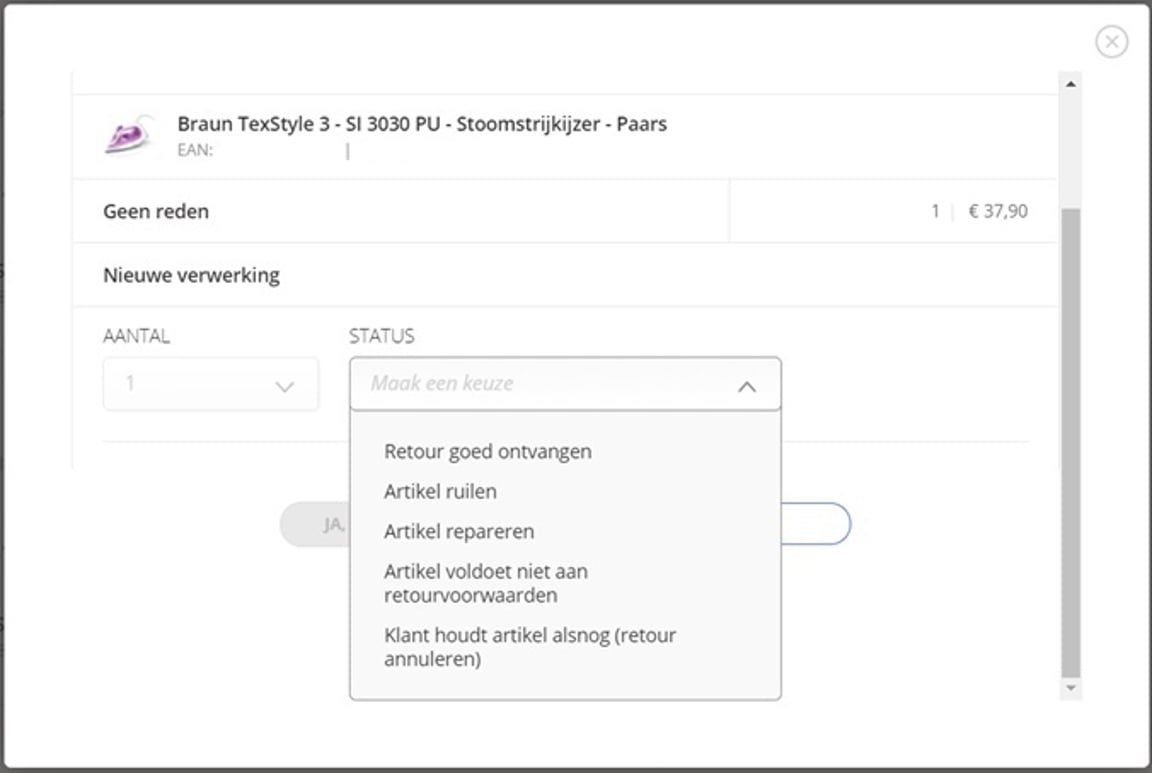
Wählen Sie einen Retourenstatus aus
Option 1: Retour gut erhalten
Die Rückzahlung an den Kunden übernimmt bol. Sie erhalten keine Auszahlung und zahlen keine Provision. Wurden Sie bereits ausgezahlt? Dann wird dieser Betrag auf der nächsten Rechnung verrechnet.
Option 2: Artikel umtauschen
Nehmen Sie zuerst Kontakt mit dem Kunden auf, um zu bestimmen, wie Sie die Retourenmeldung bearbeiten. Beim Umtausch erhält der Kunde einen neuen artikel, der Kunde bekommt also kein Geld zurück und Sie werden normal ausgezahlt. Achtung: Sorgen Sie selbst für ein Versandetikett.
Option 3: Artikel reparieren
Ist der artikel defekt und können Sie ihn reparieren? Nehmen Sie zuerst Kontakt mit dem Kunden auf, um zu bestimmen, wie Sie die Retourenmeldung bearbeiten. Der Kunde bekommt kein Geld zurück und Sie werden normal ausgezahlt.
Option 4: Artikel entspricht nicht den Retourenbedingungen
Wird ein artikel beschädigt, gebraucht oder unvollständig zurückgesendet? Nehmen Sie zuerst Kontakt mit dem Kunden auf, um gemeinsam zu bestimmen, wie Sie die Retourenmeldung bearbeiten. Beachten Sie dabei immer das Gesetz über den Fernabsatz. Ergibt sich nach dem Kontakt mit dem Kunden, dass:
- Eine vollständige Rückzahlung angemessen ist? Dann akzeptieren Sie die Retour wie gewohnt. Der Kunde erhält das Geld zurück und Sie werden nicht ausgezahlt.
- Der Kunde den artikel doch behalten möchte? Dann lehnen Sie die Retour ab und müssen das Paket auf eigene Kosten an den Kunden zurückschicken. Der Kunde erhält kein Geld zurück und Sie werden normal ausgezahlt.
Option 5: Kunde behält den Artikel trotzdem
Um zu überprüfen, ob der Kunde den artikel tatsächlich behält und er nicht auf dem Postweg verloren gegangen ist, ist es ratsam, noch einmal Kontakt mit dem Kunden aufzunehmen. Der Kunde erhält kein Geld zurück und Sie werden normal ausgezahlt.
Retouren automatisieren
Wenn Sie Retouren in Ihrem eigenen System und nicht im verkäuferkonto anlegen/bearbeiten möchten, können Sie die Automatisierung über bol nutzen. Es gibt verschiedene Integratoren, die bei der Automatisierung Ihrer Retouren helfen können. Es ist auch möglich, die Schnittstelle selbst zu erstellen und zu verwalten. Dafür sind technische Kenntnisse erforderlich. Lesen Sie in der Returns API mehr darüber, wie Sie Retouren automatisieren können.