
Bestellung bearbeiten und versenden
Mit ‘eigener Versandart’ kaufen Sie Ihre Versandmarken nicht über bol, sondern regeln den Versand selbst anderweitig. In der folgenden Schritt-für-Schritt-Anleitung erfahren Sie, wie es funktioniert, wenn Sie eine andere Versandart wählen.
Bestellung bearbeiten über eine eigene Versandart
Möchten Sie Versand über bol oder Paketmarken über bol nicht nutzen? Mit ‘eigener Versandart’ kaufen Sie Ihre Versandmarken nicht über bol, sondern regeln den Versand selbst anderweitig.
Bestellung bearbeiten über ‘eigene Versandart’ im verkäuferkonto
Befolgen Sie die folgende Schritt-für-Schritt-Anleitung, um Ihre eigene Versandart im verkäuferkonto einzurichten.
Bestelleingang
Der Kunde und Sie erhalten beide eine Bestellbestätigung per E-Mail.
Bestellung prüfen
Bevor die Bestellung in Ihrem verkäuferkonto angezeigt wird, prüfen wir die Bestellung. Ist alles in Ordnung? Dann erscheint die Bestellung in Ihrem verkäuferkonto.
Gehen Sie zu 'Bestellungen' im verkäuferkonto
Diese finden Sie, indem Sie auf 'Bestellungen' klicken, oder gehen Sie direkt zu Ihren Bestellungen, indem Sie hier klicken.
Achtung!
Wenn Sie die Bestellung am 3. Tag nach dem spätesten Lieferdatum noch nicht bestätigt haben, verfällt die Bestellung und wird automatisch storniert. Nach der Stornierung der Bestellung ist diese in Ihrem Konto nicht mehr sichtbar und Sie können dafür keine Auszahlung mehr erhalten, auch wenn Sie die Bestellung geliefert haben. Es ist nicht möglich, Ihnen Kundendaten zur Verfügung zu stellen, und es ist bol nicht möglich, diesbezüglich Kontakt mit dem Kunden aufzunehmen. Die Stornierung ist endgültig.
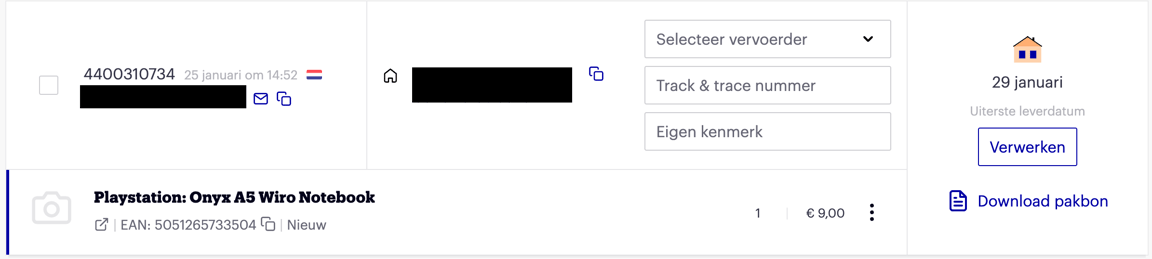
Wählen Sie die Bestellung aus und klicken Sie auf 'Eigene Versandart’
Mehrere Bestellungen gleichzeitig bearbeiten? Hierfür gibt es 2 Optionen:
- Um alle offenen Bestellungen auf der Seite zu bearbeiten, klicken Sie das Kästchen ‘Alle auswählen’ an. Es können maximal 25 Bestellungen gleichzeitig bearbeitet werden.
- Um eine Auswahl von Bestellungen auf der Seite zu bearbeiten, markieren Sie die Bestellungen einzeln.
Zustelldienst wählen und Sendungsnummer eingeben
- Wählen Sie Ihren Spediteur aus. Steht Ihr Spediteur nicht in der Liste? Dann wählen Sie ‘Andere’.
- Geben Sie die Sendungsverfolgungsnummer ein.
- Geben Sie Ihr eigenes Kennzeichen für Ihre eigene Verwaltung ein (nicht verpflichtend).
- Klicken Sie auf 'Bearbeiten'
Nach Bestätigung sendet bol dem Kunden eine E-Mail mit dem angegebenen Lieferdatum, Lieferdienst und der Sendungsverfolgungsnummer. Wenn die Bestellung mit den falschen Sendungsverfolgungsdaten bestätigt wurde, ist eine Änderung nicht mehr möglich. Am besten nehmen Sie dann selbst Kontakt mit dem Kunden auf und senden ihm die korrekten Sendungsverfolgungsdaten zu.
Wenn der artikel zu groß, zu schwer oder zu kostbar für den regulären Paket- oder Briefversand ist,
In diesem Fall muss der artikel durch einen Liefertermin beim Kunden zugestellt werden. Wählen Sie in diesem Fall unter Spediteur ‘Dynalogic’, ‘Extra@Home’ oder ‘Liefertermin’. In diesem Fall sind Sie als partner verantwortlich für die Vereinbarung eines Liefertermins mit dem Kunden. Um diesen Termin zu vereinbaren, bittet bol die Kunden, bei den artikeln, für die dies notwendig ist, eine Telefonnummer anzugeben. Für eine eventuelle Retourenanfrage muss ebenfalls ein Abholtermin vereinbart werden. Wenn Sie den bol Retourservice nutzen, ist es leider nicht möglich, Etiketten über bol zu beziehen, und Sie müssen die Retoure selbst regeln.
Laden Sie den Lieferschein herunter (optional)
Der Lieferschein jeder Bestellung kann als PDF im verkäuferkonto heruntergeladen werden. Dies ist auf 3 Arten möglich:
- Nach Bestätigung der Bestellung über die Schaltfläche ‘Lieferscheine herunterladen’.
- Unter ‘Bestellungen’, unter dem Reiter ‘Eigene Versandart’ – hier können Sie sie einzeln oder alle gleichzeitig über die Schaltfläche ‘Alle Lieferscheine herunterladen’ herunterladen.
- Unter ‘Bestellungen’, unter dem Reiter ‘Versandt’ – hier können Sie sie pro Bestellung herunterladen.
Ein Lieferschein ist kein Garantieschein oder eine Rechnung und dient dazu, Informationen über die Bestellung bereitzustellen, wie zum Beispiel:
- die Lieferadresse des Käufers;
- der bestellte artikel;
- der Verkaufspreis;
- Retourenanweisungen;
- eine Bewertungsanfrage;
- Kontaktdaten für Fragen.
Wenn die Bestellnummer auf der Versandmarke vermerkt ist, ist das Mitschicken des Lieferscheins nicht verpflichtend. Ein papierner Lieferschein hat für Kunden keinen Wert. Kunden finden alle Informationen zur Bestellung in ihrem bol Konto und den bol E-Mails. Sie als partner können die Pickliste (siehe Bildschirm ‘Bestellungen’) nutzen, um Ihre artikel zu sammeln und zu verpacken. Durch das Nicht-Drucken des Lieferscheins sparen Sie viel Tinte und Papier. Lieferschein trotzdem drucken? Klicken Sie hier für ein Beispiel eines Lieferscheins.
Fügen Sie Ihre eigene Versandmarke der Sendung hinzu
- Drucken Sie für jede Bestellung die Versandmarke aus. Wir empfehlen Ihnen, den papiernen Lieferschein nur dann beizulegen, wenn die Bestellnummer nicht auf der Versandmarke steht.
- Kleben Sie die Versandmarke auf das Paket. Stellen Sie sicher, dass der Barcode der Versandmarke gut scanbar ist. Der Barcode muss vollständig gedruckt und sichtbar sein; achten Sie darauf, dass kein Klebeband, keine Folie oder Ähnliches darüber geklebt wird.
- Geben Sie Ihr Paket rechtzeitig bei einer Abgabestelle des Lieferdienstes ab. Wählen Sie eine hochwertige Verpackung, in der der artikel nicht verrutschen kann und vor Beschädigungen geschützt ist, damit der Kunde seine Bestellung in einwandfreiem Zustand erhält.
Fertig! Was nun?
Sobald die Bestellung bestätigt ist, erhält der Kunde automatisch eine E-Mail mit der Sendungsverfolgungsnummer und dem voraussichtlichen Lieferdatum.
Ihre Auszahlung finden Sie auf Ihrer nächsten Verkaufsrechnung.
Bestellungen automatisieren
Wenn Sie Ihre bol Bestellungen nicht in Ihrem verkäuferkonto bearbeiten möchten, sondern in Ihrem eigenen System, können Sie die Automatisierung über bol nutzen. Es gibt verschiedene Ökosystempartner, die bei der Automatisierung Ihrer Bestellungen/Lieferungen helfen können.
Wenn Sie die Anbindung selbst erstellen und verwalten möchten, können Sie Ihre Bestellungen und Lieferungen automatisieren. Beachten Sie, dass hierfür technisches Wissen erforderlich ist.