
Nutzer und Rollen
Sind Sie Administrator eines Verkäuferkontos und möchten jemanden zu Ihrem Konto hinzufügen? Auf dieser Seite finden Sie alles zum Hinzufügen von Nutzern zu einem Verkäuferkonto.
Nutzer und Rollen
Unter „Nutzer & Rollen“ in den Einstellungen Ihres Verkäuferkontos können Sie anderen Nutzern (eingeschränkten) Zugang zu Ihrem Verkäuferkonto gewähren. Neben dem Hinzufügen eines Nutzers mit der Rolle „Administrator“, der Zugang zu allen Teilen Ihres Verkäuferkontos hat, ist es auch möglich, eigene neue Nutzerrollen zu erstellen. So können Sie beispielsweise einem Mitarbeiter Zugang zu Kundenanfragen geben, aber auch die Möglichkeit, den Status laufender Bestellungen einzusehen (oder auch zu verwalten). Einer Werbeagentur können Sie neben dem Zugang zum Bereich „Werbung“ in Ihrem Verkäuferkonto auch die Möglichkeit geben, Ihre Produktinformationen zu verwalten und zu verbessern!
Gut zu wissen, bevor Sie einen Nutzer zu Ihrem Konto hinzufügen
- Ein Nutzer mit der Rolle „Administrator“ hat Zugang zu allen Bereichen Ihres Verkäuferkontos. Ein hinzugefügter Administrator kann keine geschäftssensiblen Informationen ändern, dies kann nur der Kontoinhaber. Der Administrator hat jedoch Zugang dazu, wie Ihr Shop angezeigt wird, z. B. den Shop-Status, den Shop-Namen und die Shop-Beschreibung. Achten Sie also genau darauf, wem Sie diese Rechte geben.
- Die Person, die das Verkäuferkonto eröffnet hat („Eigentümer“), kann niemals aus dem Verkäuferkonto entfernt werden. Administratoren können jederzeit entfernt werden.
- Ein Nutzer mit der Rolle „Eigentümer“ kann nur einem Verkäuferkonto zugeordnet sein. Haben Sie mehrere Verkäuferkonten, bei denen Sie derselben Person Zugang zu allen Bereichen geben möchten? Dann erstellen Sie eine neue E-Mail-Adresse für diesen Nutzer.
- Ein Nutzer mit der Rolle „Administrator“ oder einer anderen selbst erstellten Rolle kann verschiedenen Verkäuferkonten zugeordnet werden.
- Ein Nutzer kann derzeit nur eine Rolle pro Shop haben. Ist der Nutzer, den Sie hinzufügen möchten, bereits einer anderen Rolle in Ihrem Shop zugeordnet? Dann können Sie ihm keine weitere Rolle in Ihrem Shop zuweisen.
- Nachdem der hinzugefügte Nutzer die Einladung angenommen hat, kann er sich über partner.bol.com/sdd in Ihr Verkäuferkonto einloggen. Sollte der Nutzer eine Fehlermeldung erhalten, lassen Sie ihn Cookies löschen oder den Link in einem Inkognito-Fenster öffnen.
Wie kann ich einen Nutzer zu meinem Verkäuferkonto hinzufügen?
Gehen Sie in Ihrem Konto über „Einstellungen“ zu „Nutzer und Rollen“
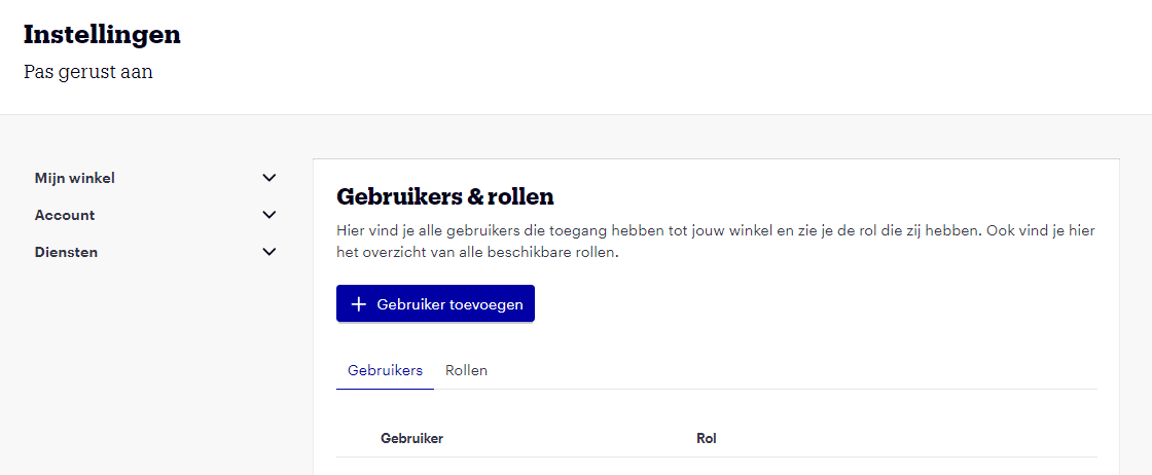
Klicken Sie auf „Nutzer hinzufügen“ und geben Sie die E-Mail-Adresse ein
Wählen Sie die Rolle und klicken Sie auf ‘Hinzufügen’
- Administrator: Ein Administrator hat alle Rechte innerhalb Ihres Verkäuferkontos. Sie können den Administrator jederzeit entfernen oder ändern.
- Weitere Rollen: Sie können selbst neue Rollen mit den gewünschten Zugriffsrechten erstellen und zusammenstellen. Neu erstellte Rollen werden hier mit dem von Ihnen gewählten Namen sichtbar und können dann einem Nutzer zugewiesen werden.
Es wird eine E-Mail an die angegebene E-Mail-Adresse gesendet
In der Nutzerübersicht sehen Sie dann, dass diese E-Mail-Adresse der Liste hinzugefügt wurde, mit dem Hinweis „noch nicht aktiviert“. Sobald der hinzugefügte Nutzer Ihre Einladung annimmt, verschwindet dieser Hinweis und der Nutzer hat Zugang zu einem bestimmten Bereich (oder allen Bereichen, im Falle der Rolle „Administrator“) Ihres Verkäuferkontos.
Wenn Sie den Nutzer aus Ihrem Verkäuferkonto entfernen möchten, navigieren Sie erneut zur Seite „Nutzer & Rollen“ unter dem Punkt „Konto“ in Ihren Einstellungen. Klicken Sie dann auf das Mülleimer-Symbol neben dem Nutzer. Der Nutzer erhält dann eine E-Mail, dass er als Nutzer entfernt wurde und keinen Zugang mehr zu Ihrem Verkäuferkonto hat.
Möchten Sie Zugang zum Verkäuferkonto eines Partners auf bol?
Bitten Sie den Administrator, Sie zur Nutzerübersicht hinzuzufügen
Gehen Sie zu Ihrem Postfach und bestätigen Sie die erhaltene Einladung
Sollten Sie noch kein persönliches bol Konto haben, bitten wir Sie, dieses zu erstellen, indem Sie in der E-Mail auf „Bestätigen“ klicken. Klicken Sie dann im Bildschirm auf „direkt anmelden“ oder gehen Sie zu partner.bol.com/sdd.
Sollten Sie bereits die Rolle „Eigentümer“ bei einem Verkäuferkonto haben, können Sie leider keinem zweiten Shop hinzugefügt werden. Dies teilen wir Ihnen per E-Mail mit. Bitten Sie den Verkäufer, Sie mit einer anderen E-Mail-Adresse hinzuzufügen.
Melden Sie sich mit E-Mail und Passwort an
Nach dem Login wählen Sie aus, mit welchem Verkäuferkonto Sie arbeiten möchten
Nach dem Login sehen Sie direkt die Bereiche, zu denen Sie Zugang haben. Erhalten Sie im Bereich „Werbung“ ein Pop-up „Für Werbung gesperrt“? Dann hat der Administrator die Allgemeinen Geschäftsbedingungen noch nicht genehmigt. Bitten Sie ihn, dies in seinem Verkäuferkonto (über den Link partner.bol.com/sdd/avb) nachzuholen, damit Sie mit der Werbung beginnen können.
Legen Sie los!
Fertig mit dem Shop, den Sie in Schritt 4 ausgewählt haben? Gehen Sie oben rechts im Menü zu „Shop wechseln“. Wählen Sie einen anderen Shop und wiederholen Sie die Schritte.