
Verkaufsanalyse
Auf dieser Seite finden Sie Informationen zu den Daten und Einblicken, die Sie auf der Verkaufsanalyse-Seite in Ihrem Verkäuferkonto finden.
Was ist die Verkaufsanalyse?
Gehen Sie zu „Analyse“ und wählen Sie dann „Verkaufsanalyse“. In der Verkaufsanalyse können Sie überprüfen, wie Ihre Verkäufe laufen. Es sind historische Daten für bis zu 2 Jahre verfügbar. Sie wählen selbst aus, für welchen Zeitraum Sie Ihre Verkäufe einsehen möchten und mit welcher Referenzperiode Sie Ihre Ergebnisse vergleichen möchten, um Trends zu erkennen.
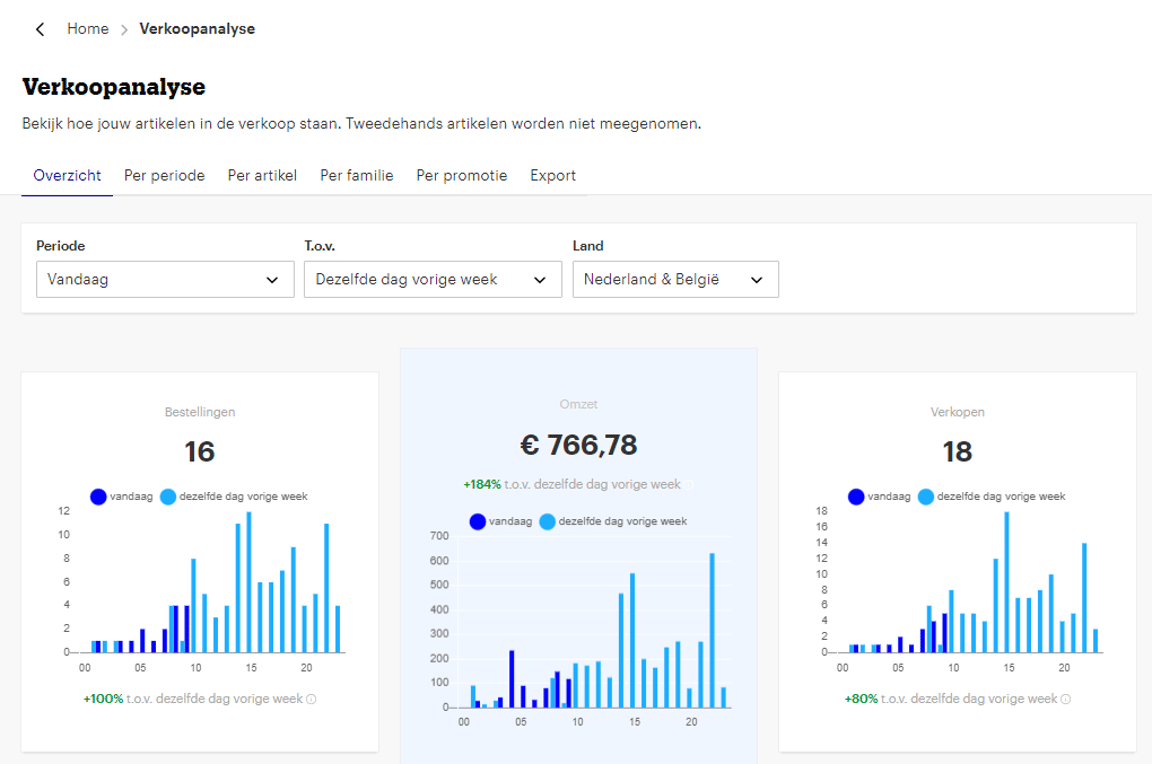
Die Seite besteht aus verschiedenen Registerkarten, die jeweils unterschiedliche Einblicke in Ihr Sortiment und die zugehörigen Datenpunkte bieten.
Übersicht
- Bestellungen
Die Summe der Anzahl der Bestellungen, die Sie erhalten haben. Wenn ein Kunde mehrere Artikel gleichzeitig bestellt, betrachten wir dies als eine einzelne Bestellung. Dabei spielt es keine Rolle, wie viele Artikel der Kunde bestellt hat oder wie viele Sendungen Sie erstellt haben, um die Bestellungen zu versenden. - Umsatz
Der Gesamtumsatz (exklusive Mehrwertsteuer), den Sie durch den Verkauf von Artikeln erzielt haben. Der Umsatz ist die Summe aller verkauften Artikel multipliziert mit dem von Ihnen festgelegten Verkaufspreis, exklusive Mehrwertsteuer. Für den Abzug der Mehrwertsteuer wird eine Schätzung des Mehrwertsteuersatzes vorgenommen. Der tatsächliche Satz kann von der Schätzung abweichen. Sie sind selbst für die Anwendung des korrekten Mehrwertsteuersatzes verantwortlich. bol haftet nicht für Schäden jeglicher Art. - Verkäufe
Die Summe der Anzahl der Artikel, die Sie verkauft haben. - Meistverkaufte Artikel
Enthält 2 Tabellen, die Einblicke geben, welche Artikel Sie am meisten verkaufen und welche Artikel den höchsten Umsatz generieren. Die Prozentsätze in der Tabelle zeigen an, wie Ihre Artikel im Vergleich zur oben auf der Seite angegebenen Referenzperiode abschneiden. Klicken Sie auf „Alle anzeigen“, wenn Sie mehr als nur Ihre Top 5 Artikel sehen möchten. - Größte Auf- und Absteiger
Enthält 2 Tabellen, die angeben, welche 5 Artikel aus Ihrem Sortiment Sie im Vergleich zur Referenzperiode relativ am meisten bzw. am wenigsten verkauft haben. Die Differenz zwischen der aktuellen Periode und der Referenzperiode wird hier in der Anzahl der Artikel ausgedrückt, die Sie mehr oder weniger verkauft haben.
Pro Zeitraum
Auf dieser Registerkarte sind neben „Bestellungen“, „Umsatz“ und „Verkäufe“ zusätzlich 2 weitere Datenpunkte verfügbar: „Besuche“ und „Conversion“. Außerdem werden die Daten in Tabellenform angezeigt und Sie können die Tabelle auch exportieren, um die Daten nach Belieben, beispielsweise in Excel, zu verwenden. Je nachdem, wie lang der von Ihnen ausgewählte Zeitraum ist, werden die Daten in der Tabelle pro Tag, pro Woche oder pro Monat zusammengefasst.
- Besuche
Die Anzahl der Kundenbesuche auf der Artikelseite der Artikel, die Sie verkaufen, wenn Sie im Kaufblock stehen. Kundenbesuche auf der Artikelseite eines Artikels, den Sie zwar verkaufen, für den aber zu diesem Zeitpunkt ein Konkurrent den Kaufblock hat, werden in dieser Zahl nicht berücksichtigt. - Conversion
Der Prozentsatz der Kunden, die die Artikelseite der Artikel, die Sie verkaufen (wenn Sie im Kaufblock stehen), besucht und anschließend einen Kauf getätigt haben. Wenn ein Kunde einen Artikel von Ihnen kauft, während Sie nicht im Kaufblock stehen, zählen wir keinen Kundenbesuch, aber eine Conversion. Ihr Conversion-Prozentsatz beträgt dann 100 %.
Pro Artikel
Diese Registerkarte enthält eine Tabelle, in der Sie pro Artikel, den Sie bis zu 2 Jahre zurück verkauft haben und/oder aktuell in Ihrem Angebot haben, sehen können, wie der Artikel in Bezug auf Umsatz, Verkäufe, Besuche, Bestellungen und Conversion abschneidet. Die Suchleiste auf der Seite bietet die Möglichkeit, einen einzelnen Artikel anhand des Produkttitels, der internen Referenz oder der EAN zu suchen. Die Spalten in der Tabelle können von niedrig-hoch oder hoch-niedrig sortiert werden. Die Zeilen in der Tabelle enthalten auch Informationen darüber, wie der Artikel im Vergleich zur Referenzperiode abschneidet.
Es ist möglich, die Leistung Ihrer meistverkauften Artikel zu exportieren. Der Export enthält maximal 25.000 Artikel und zeigt dieselben Informationen wie in der Tabelle. Hinweis: Wenn die exportierte Datei historische Daten von Artikeln enthält, die Sie nicht mehr in Ihrem Angebot haben, ist das Feld „EAN“ aufgrund einer technischen Einschränkung leer.
Pro Familie
Diese Registerkarte enthält dieselben Informationen wie die Registerkarte „Pro Artikel“, der Unterschied besteht jedoch darin, dass alle Artikel, die zusammen eine Produktfamilie bilden (Produkte, die Varianten voneinander sind), gruppiert sind. So können Sie leicht sehen, wie die verschiedenen Produktvarianten im Vergleich zueinander abschneiden.
Pro Aktion
Diese Registerkarte bietet Einblicke in alle Aktionen, an denen Sie mit einem oder mehreren Artikeln teilgenommen haben. Bevor Sie Ergebnisse auf dieser Seite sehen, müssen Sie zuerst eine Aktion auswählen. Anschließend erhalten Sie Einblicke in die Ergebnisse der Aktion in Bezug auf Umsatz, Verkäufe, Besuche, Bestellungen und Conversion.
Die Grafik zeigt, wie die Aktion insgesamt abgeschnitten hat. Unter der Grafik befindet sich eine Tabelle mit den Ergebnissen einzelner Artikel, die Teil der Aktion waren. Sowohl für das Gesamtbild der Aktion als auch für jeden teilnehmenden Artikel ist es möglich zu sehen, wie die Leistungen im Vergleich zu einer Referenzperiode waren. Für Aktionen ist dies besonders wertvoll, da Sie damit die Wirkung Ihrer Aktion im Vergleich zu einem (vergleichbaren) Zeitraum bestimmen können, in dem Sie beispielsweise keine Preisreduzierung eingestellt hatten.
Export
Über die Registerkarte „Export“ können Sie die Verkaufsdaten (für maximal 14 Tage) auf Tages- und Artikelebene exportieren. Der Export enthält dann eine Aufschlüsselung nach Tag und Artikel. Sie können auch nach einer Marke, die Sie anbieten, nach einem Land und nach einem bestimmten Zeitraum filtern. Lassen Sie die optionalen Filter leer? Dann exportieren Sie das gesamte relevante Sortiment. Artikel ohne Verkäufe oder Besuche werden im Export nicht angezeigt.