
Artikel einzeln hinzufügen
Wenn Sie 1 artikel oder eine kleine Anzahl von artikeln zum Verkauf anbieten möchten, können Sie dies einfach in Ihrem verkäuferkonto tun. Auf dieser Seite erfahren Sie anhand einer Schritt-für-Schritt-Anleitung, wie Sie artikel einzeln zu Ihrem Sortiment hinzufügen.
Artikel per stuk toevoegen
Gehen Sie zu „artikel“ und dann zu „artikel einzeln hinzufügen“
Gehen Sie im Menü zu „artikel“ und dann zu „artikel einzeln hinzufügen“. Nachdem Sie Ihr Angebot pro artikel hinzugefügt haben, in dem Sie unter anderem Preis, Lagerbestand und Lieferzeit eingeben, leiten wir Sie zu der Stelle weiter, an der Sie artikelinformationen hinzufügen.
In der folgenden Schritt-für-Schritt-Anleitung erfahren Sie, wie Sie einen artikel einzeln hinzufügen. Hierin wird beschrieben, wie Sie bestehendes Sortiment hinzufügen und auch, wie Sie einen einzigartigen artikel, der noch nicht über bol erhältlich ist, hinzufügen. Ein einzigartiger artikel muss neu sein – also nicht gebraucht.
Geben Sie den artikel ein, den Sie verkaufen möchten
Gehen Sie in Ihrem verkäuferkonto zu „artikel“ und wählen Sie „artikel einzeln hinzufügen“. Geben Sie im oberen Feld den artikel ein, den Sie verkaufen möchten. Dies tun Sie, indem Sie hier eine EAN, ISBN, einen Titel oder (einen Teil) der artikelbeschreibung eingeben.
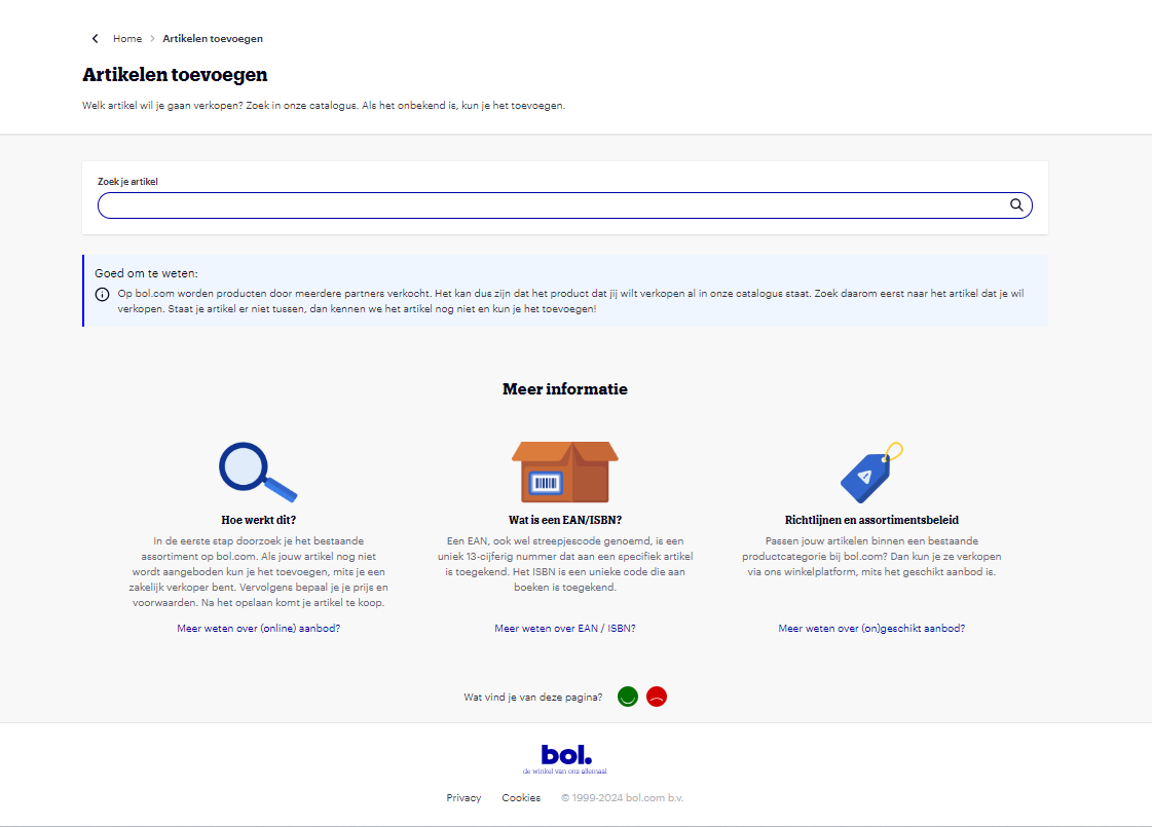
Wählen Sie den gewünschten artikel aus
Wenn Sie Ihren artikel gefunden haben, wählen Sie auf der rechten Seite „Hinzufügen“. Gehen Sie nun zu Schritt 5 der Schritt-für-Schritt-Anleitung.
Ist Ihr artikel nicht dabei? Wählen Sie dann die Option, einen neuen (einzigartigen) artikel hinzuzufügen. Diese Option finden Sie unten in der Liste der artikelvorschläge, indem Sie ganz nach unten scrollen. Lesen Sie weiter bei Schritt 4.
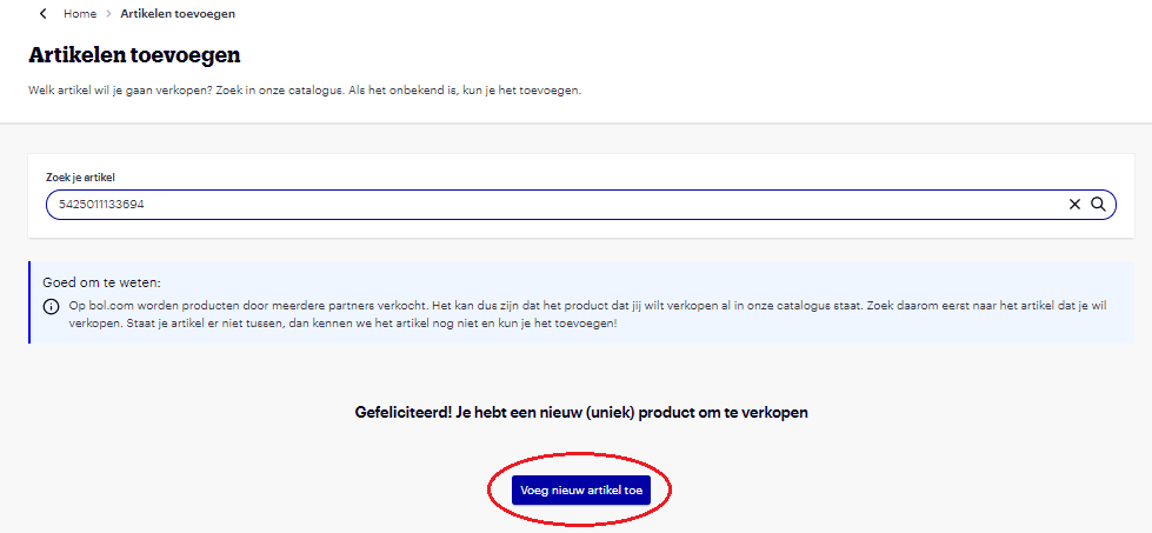
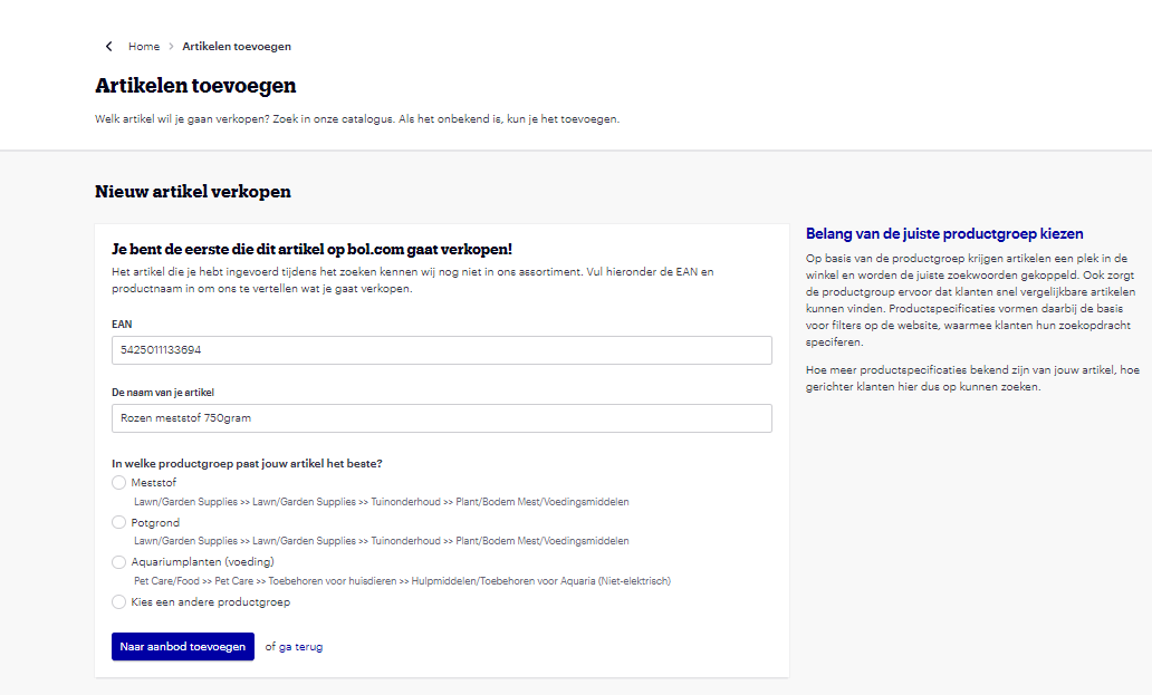
Geben Sie Ihrem neuen artikel einen Titel und wählen Sie eine artikelgruppe aus
Geben Sie die EAN und den Titel für Ihren neuen artikel ein und wählen Sie eine artikelgruppe aus. Basierend auf der artikelgruppe wird unter anderem bestimmt, welche minimalen artikelinformationen erforderlich sind, um den artikel online zu stellen. Sie sehen eine Reihe von artikelgruppenvorschlägen. Wählen Sie hier eine davon aus oder wählen Sie selbst eine artikelgruppe, die besser zu Ihrem artikel passt.
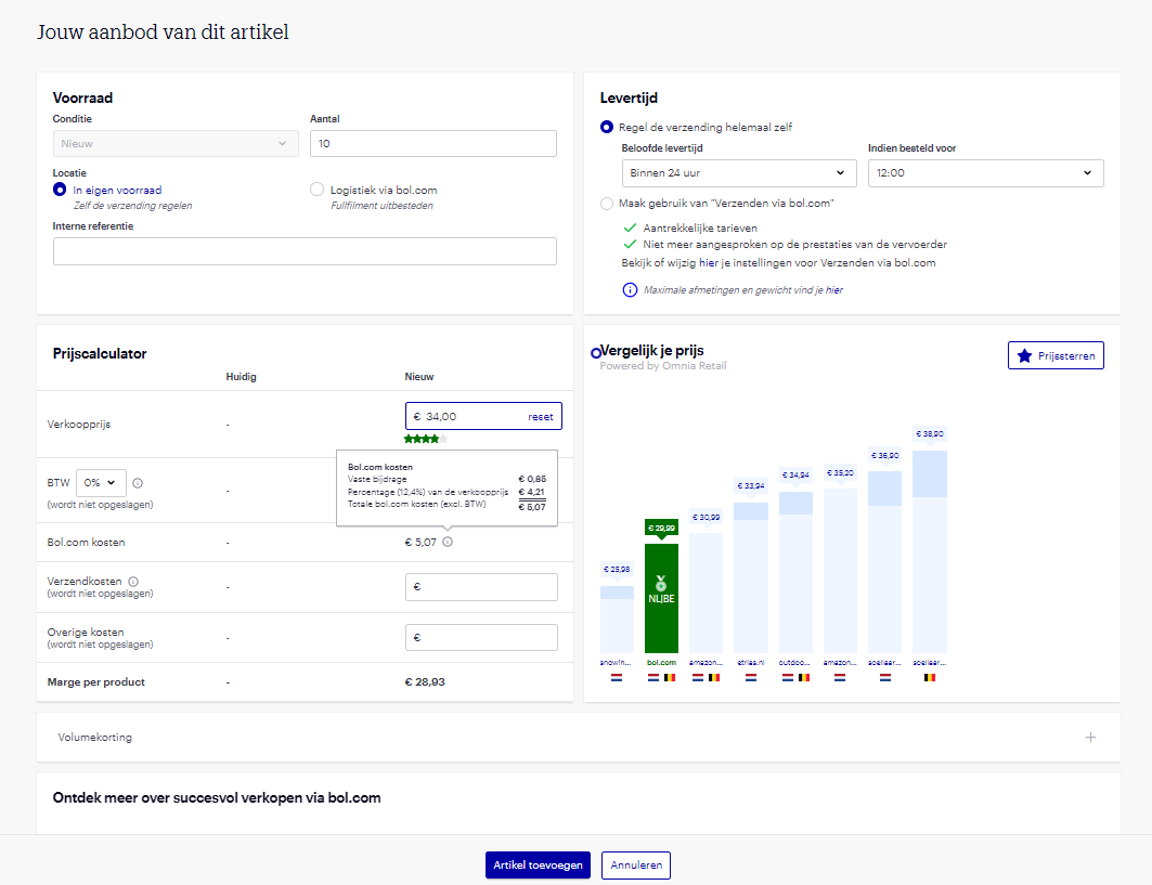
Geben Sie Ihren Preis, Lagerbestand und Lieferzeit ein
Zu welchen Bedingungen verkaufen Sie den artikel? Geben Sie die folgenden Daten ein:
- Lieferzeit
- Lagerbestand
- Verkaufspreis
- Zustand
- Referenzcode (optional)
Benötigen Sie Hilfe bei der Wahl eines guten Verkaufspreises? Dann sehen Sie sich die Preise anderer Anbieter an. Zusätzlich können Sie auch die Provision sehen, die Sie für diesen artikel zahlen, indem Sie mit der Maus über das „i“ bei „bol Kosten“ fahren.
Tipp!
Möchten Sie einen guten Preis festlegen? Beim betreffenden artikel sehen Sie unter „Aktuelle Preise“, welche Verkaufspreise andere Anbieter verwenden. Beachten Sie auch die Preispolitik von bol, führen Sie eine Preisanalyse durch und prüfen Sie, wie viel Provision Sie für diesen artikel zahlen. Ihr Verkaufspreis, der über bol sichtbar ist, beinhaltet die Versandkosten. Möchten Sie dem Kunden Versandkosten in Rechnung stellen? Dann müssen Sie diese selbst in Ihren Verkaufspreis einkalkulieren.
Achtung! Liefern Sie nur Artikel aus eigenem Lagerbestand
Es ist nicht gestattet, unter anderem artikel von einer eigenen Adresse oder einem Distributionszentrum (von Dritten) von außerhalb der Europäischen Union direkt an den Kunden zu versenden (oder versenden zu lassen). Möchten Sie wissen, was erlaubt ist?
Ergänzen Sie die artikelinformationen
Für neue artikel und einige bestehende artikel sind unzureichende artikelinformationen bekannt. Diese müssen Sie zuerst ergänzen, bevor Ihr artikel auf der Einkaufsplattform zum Verkauf angeboten wird.
Achtung!
Prüfen Sie, bevor Sie die artikel, die Sie verkaufen möchten, in das verkäuferkonto eingeben, zunächst Folgendes:
Sind die artikel für den Verkauf über bol geeignet?
Haben Sie von jedem artikel eine ISBN oder EAN?
Ja? Wunderbar, dann können Sie loslegen!

Dieses Video kann nicht abgespielt werden. Um YouTube-Videos anzusehen, müssen Sie der Verwendung Ihres Klick- und Suchverhaltens für personalisierte Werbung außerhalb von bol zustimmen.
Ab sofort auch französische artikelinformationen hinzufügen
Wussten Sie schon, dass Sie ab sofort auch selbst französische artikelinformationen für mehrere artikel gleichzeitig hinzufügen oder anpassen können, über die Übersicht „Meine artikel“? Das funktioniert fast genauso, nämlich so:
- Gehen Sie in Ihrem verkäuferkonto zu „Meine artikel“.
- Wählen Sie alle artikel aus, die Sie anpassen möchten.
- Klicken Sie auf „artikelinformationen bearbeiten“.
- Klicken Sie dann weiter, bis Sie auf dem Bildschirm „Ergänzen Sie Ihre artikelinformationen“ landen. Oben rechts können Sie durch Klicken auf die französische Flagge französische artikelinformationen anpassen und hinzufügen.
Möchten Sie auch die niederländischen artikelinformationen anpassen? Klicken Sie dann auf die niederländische Flagge. Sie können hier wechseln, ohne zwischendurch zu speichern.
- Fertig? Klicken Sie auf „Änderungen speichern“.
Es ist auch möglich, französischsprachige Informationen über „artikel in großen Mengen hinzufügen“ hinzuzufügen oder anzupassen. Neugierig, wie das funktioniert? Lesen Sie hier die Schritt-für-Schritt-Anleitung.
Gut zu wissen
Die Ergänzungen oder Änderungen werden innerhalb von 8 Stunden verarbeitet und sind dann über bol sichtbar. Sind Ihre Änderungen nach 8 Stunden immer noch nicht sichtbar? Dies kann daran liegen, dass bestehenden oder anderen neuen artikelinformationen, die von anderen Partnern oder Marken stammen, Vorrang eingeräumt wurde. Möchten Sie wissen, wie die Priorisierung funktioniert und was Sie tun können, um Ihren artikelinformationen eine größere Chance zu geben, online auf einer artikelseite zu erscheinen? Klicken Sie dann hier!
Es kann vorkommen, dass bereits französische artikelinformationen vorhanden sind, ohne dass Sie diese eingegeben haben. Wir übersetzen nämlich auch automatisch die niederländischen artikelinformationen, wenn Sie diese eingegeben haben. Dies tun wir regelmäßig. Die bereits vorhandenen französischen artikelinformationen können Sie selbstverständlich anpassen.
Sie sehen nicht alle artikelmerkmale, die Sie auf Niederländisch eingeben können, auf dieser französischsprachigen Bearbeitungsseite. Eine Reihe von artikelmerkmalen wird nämlich automatisch aus dem Niederländischen übersetzt. Stimmen die Informationen auf der Website dadurch nicht? Dann passen Sie dieses artikelmerkmal auf Niederländisch an, denn dies wird dann automatisch auch in der französischen Sprache übernommen.