
Mehrere Artikel gleichzeitig über Excel hinzufügen
Auf dieser Seite erfahren Sie anhand einer Schritt-für-Schritt-Anleitung, wie Sie mehrere Artikel gleichzeitig über Excel zu Ihrem Sortiment hinzufügen können.
Mehrere Artikel gleichzeitig über Excel hinzufügen
Laden Sie die Excel-Datei herunter
Achtung!
Bevor Sie die Artikel, die Sie über bol verkaufen möchten, in das Verkäuferkonto eingeben, prüfen Sie bitte Folgendes: Sind die Artikel für den Verkauf über bol geeignet? Haben Sie für jeden Artikel eine ISBN oder EAN? Ja? Super, dann können Sie loslegen!
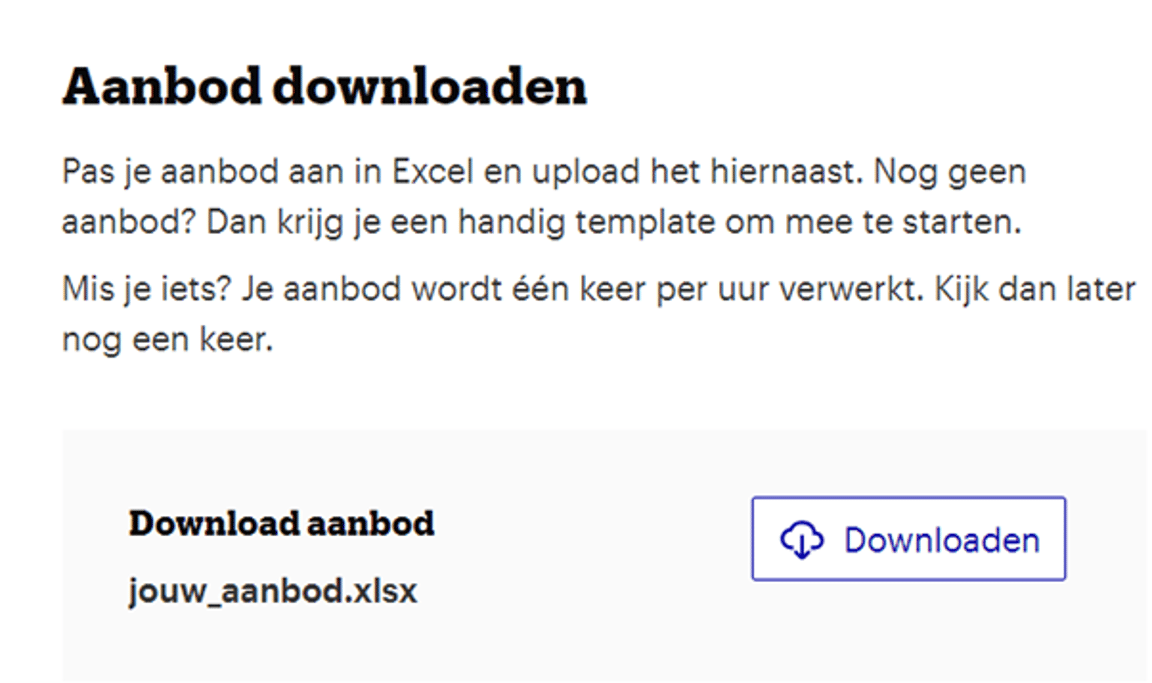
Gehen Sie in Ihrem Verkäuferkonto zu „Artikel“ und wählen Sie „Angebot in Excel verwalten“. Unter der Überschrift „Angebot herunterladen“ können Sie Ihr bestehendes Angebot herunterladen, indem Sie auf die Schaltfläche „Herunterladen“ klicken.
Wenn Sie noch kein Angebot online haben, ist das Dokument leer und Sie können es als Vorlage für Ihr neues Angebot verwenden.
Öffnen Sie die Excel-Datei
Wenn Sie die Excel-Datei heruntergeladen haben, öffnen Sie diese. Die Datei enthält 2 Registerkarten. In der Registerkarte „bol Artikelimport Hilfe v2.3“ können Sie Ihr aktuelles Angebot bearbeiten oder Ihr neues Angebot hinzufügen. In der Registerkarte „Erklärung“ finden Sie die Bedeutung der verschiedenen Spalten.
Fügen Sie Ihre Artikel hinzu
Fügen Sie in der Registerkarte „bol Artikelimport Hilfe v2.3“ Ihr Angebot hinzu. Füllen Sie mindestens die folgenden Felder aus, um Ihr Angebot zum Verkauf anzubieten:
Mit den folgenden Mindestangaben kann Ihr Artikel zum Verkauf angeboten werden:
- EAN
Die 13-stellige EAN oder ISBN Ihres Artikels. - Condition
Der Zustand Ihres Artikels ist immer neu, es sei denn, Sie verkaufen gebrauchte Artikel. Dies ist jedoch nur bei Medienartikeln möglich. - Stock
Verfügbarer Vorrat (wird automatisch aktualisiert, wenn Sie einen Artikel über bol verkauft haben). - Price
Der Verkaufspreis, zu dem Sie den Artikel anbieten. - Fulfilment by
Die Lieferart des Artikels. Dies kann durch den Partner selbst oder durch bol mittels des Dienstes Versand über bol erfolgen. - Deliverycode
Die Lieferzeit des Artikels.
Die folgenden Angaben sind optional:
- Reference
Referenzcode für Ihren eigenen Gebrauch. - Offer description
Eine Erläuterung zum Zustand des Artikels – dies gilt nur für gebrauchte Artikel. - For sale
Hier können Sie angeben, ob Sie den Artikel zum Verkauf anbieten möchten. Wenn Sie hier nichts eingeben, wird der Artikel automatisch zum Verkauf angeboten. - Title
Für Artikel, die bol noch nicht bekannt sind, wird dieser Titel gespeichert. Mit diesem Titel wird es einfacher, neue Artikel bei bol zu erstellen. Wir empfehlen Ihnen daher, dieses Feld auszufüllen, wenn Sie vermuten, dass Sie Artikel anbieten möchten, die bol noch nicht bekannt sind.
Achtung!
Stellen Sie sicher, dass Ihre Datei mindestens 1 Artikel enthält. Wenn Ihre Datei keine Artikel enthält, schlägt Ihr Upload fehl.
Achtung!
Bei der Verwendung von „Angebot in Excel verwalten“ ist nur die Version „v.2.3“ der Excel-Datei zulässig. Die Versionsnummer finden Sie in Zelle A2 Ihrer Excel-Datei. Um „v.2.3“ zu verwenden, laden Sie die Datei auf der Seite über die Download-Schaltfläche herunter und verwenden Sie diese Datei für Ihren Upload.
Laden Sie die Excel-Datei hoch
Wenn Sie alle Daten eingegeben haben, speichern Sie die Excel-Datei im richtigen Dateiformat (.xlsx).
Achtung!
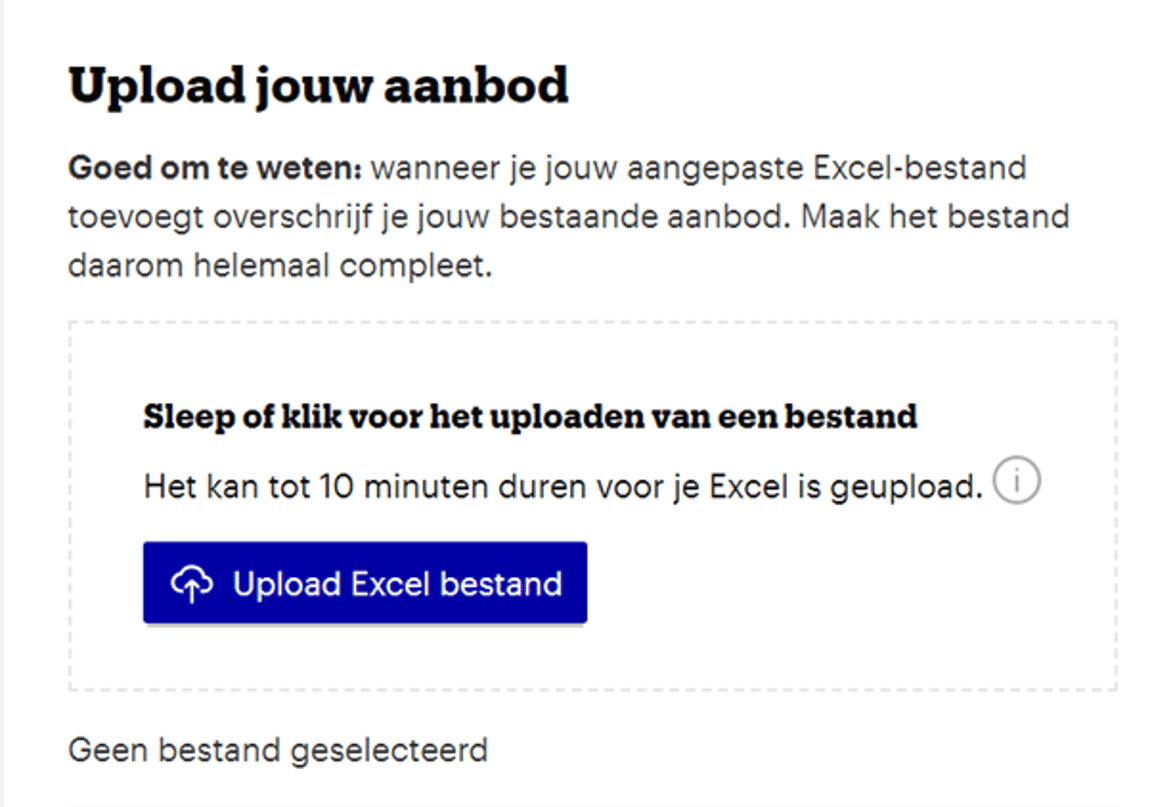
Hatten Sie bereits ein Angebot online? Dann überschreiben Sie dieses mit dieser Excel-Datei. Stellen Sie daher sicher, dass die Datei vollständig ist und laden Sie immer Ihr gesamtes Angebot hoch.
Laden Sie die Datei anschließend unter der Überschrift „Laden Sie Ihr Angebot hoch“ über die blaue Schaltfläche „Excel-Datei hochladen“ hoch.
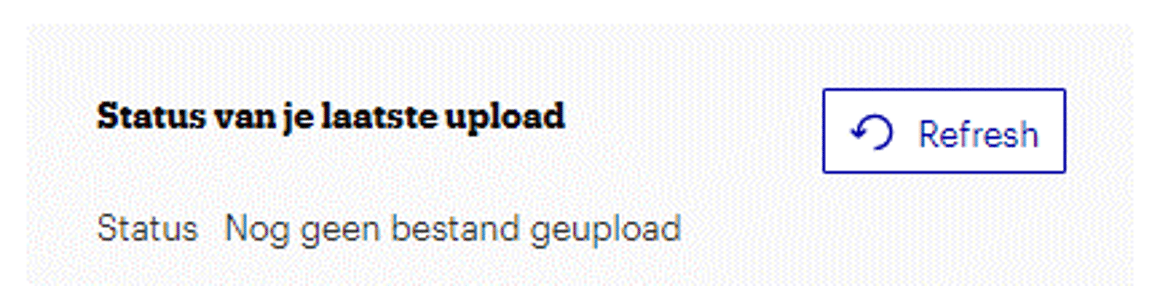
Unter „Laden Sie Ihr Angebot hoch“ erscheint innerhalb einer halben Stunde der Status Ihres letzten Uploads. Sie sehen unter anderem:
- Wie viele Zeilen bearbeitet wurden.
- Wie viele Fehlermeldungen es gibt.
- Wie viele Artikel erstellt und wie viele Artikel geändert wurden.
Für eine Statusaktualisierung klicken Sie auf die Aktualisieren-Schaltfläche.
Feedback herunterladen
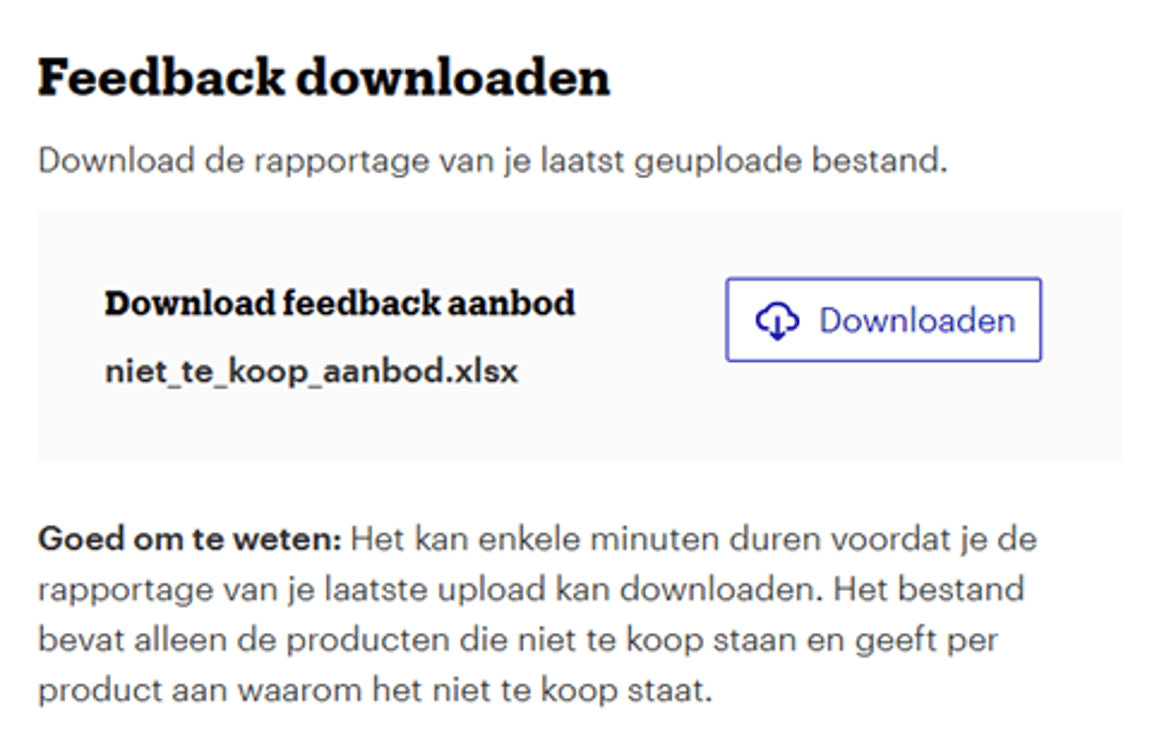
Unter der Überschrift „Feedback herunterladen“ können Sie einen Bericht Ihres letzten Uploads herunterladen. Diese Datei enthält nur Artikel, die nicht zum Verkauf stehen, und gibt pro Artikel an, warum er nicht zum Verkauf steht.
Ein Grund kann sein „ISBN/EAN ist ungültig“, prüfen Sie dann, ob Ihre EAN registriert ist und aus 13 Ziffern besteht. Ein weiterer Grund kann sein „Sie dürfen keine Artikel mit diesem Liefercode verkaufen“, prüfen Sie dann das eingegebene Lieferversprechen. Für Versand über bol muss Ihr Artikel nämlich bestimmte Bedingungen erfüllen.
Das erfolgreich verarbeitete Angebot wird bald online sein und ist im SDD unter „Meine Artikel“ zu finden.
Artikel in großen Mengen hinzufügen vs. Angebot in Excel verwalten
Sie können Ihr Angebot auf zwei Arten in großen Mengen im Verkäuferkonto hinzufügen: entweder über „Angebot in Excel verwalten“ (wie oben beschrieben) oder über „Artikel in großen Mengen hinzufügen“. Was ist der Unterschied zwischen diesen beiden?
- Angebot in Excel verwalten: Die Datei, die Sie hochladen, überschreibt das gesamte bestehende Sortiment: Wenn Sie 100 Artikel online haben und 100 Artikel über „Angebot in Excel verwalten“ hochladen, sind nach dem Upload nur die 100 neuen Artikel aus Ihrem Excel-Upload online.
- Artikel in großen Mengen hinzufügen: Die Datei, die Sie hochladen, fügt Ihre Artikel zu Ihrem bestehenden Sortiment hinzu. Wenn Sie bereits 100 Artikel online haben und 100 Artikel über „Artikel in großen Mengen hinzufügen“ hinzufügen, haben Sie danach 200 Artikel online.
Wann verwenden Sie welche Option?
- „Angebot in Excel verwalten“ verwenden Sie zum Anpassen Ihres aktuellen Sortiments, wie z. B. die Anpassung des Preises, des Lieferversprechens oder des Vorrats und/oder zum Entfernen von Artikeln, indem Sie diese nicht mehr in Ihre Datei aufnehmen.
- „Artikel in großen Mengen hinzufügen“ verwenden Sie zum Hinzufügen von neuen Artikeln (ohne dabei Ihr bereits bestehendes Sortiment zu überschreiben).