
Mehrere Artikel gleichzeitig hinzufügen
Auf dieser Seite erfahren Sie anhand einer Schritt-für-Schritt-Anleitung, wie Sie mehrere Artikel gleichzeitig zu Ihrem Sortiment hinzufügen. Wenn Sie viele Artikel auf einmal zu Ihrem Konto hinzufügen möchten, kann dies automatisiert über unsere API erfolgen. Weitere Informationen finden Sie unter der Überschrift 'Häufig gestellte Fragen' am Ende dieser Seite.
Mehrere Artikel gleichzeitig hinzufügen
Artikel in großen Mengen hinzufügen
Dieses Video kann nicht abgespielt werden. Um YouTube-Videos anzusehen, müssen Sie der Verwendung Ihres Klick- und Suchverhaltens für personalisierte Werbung außerhalb von bol zustimmen.
Gehen Sie zu Ihrem Verkäuferkonto
Wählen Sie unter „Artikel“ die Option „Artikel in großen Mengen hinzufügen“.
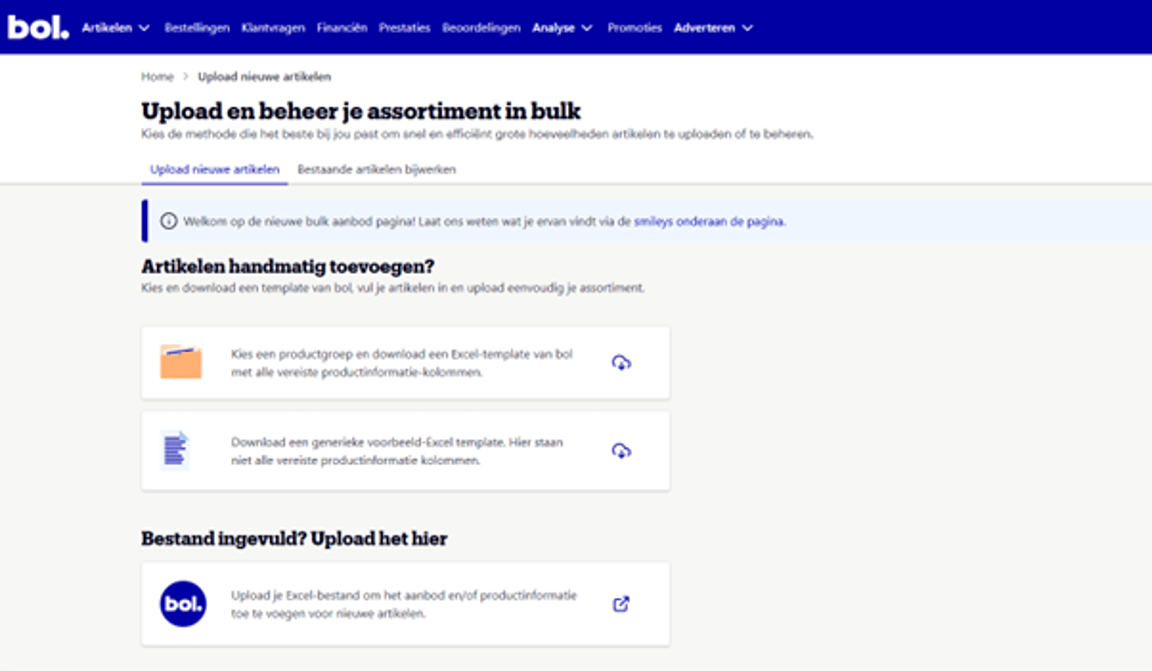
Laden Sie Ihre Dateien hoch
Stellen Sie sicher, dass sich alle Ihre Informationen auf dem ersten Tabellenblatt befinden, da nur dieses Tabellenblatt gelesen wird. Außerdem bitten wir Sie, die Spaltennamen in die erste Zeile des Excel-Feldes zu platzieren. Es ist wichtig, dass die Spaltennamen nicht doppelt genannt werden. In Spalte E steht jetzt beispielsweise „Vorrat“. Diese Spalte darf dann nicht noch einmal in einer anderen Zeile vorkommen.

Die Zuordnung der Produktgruppe
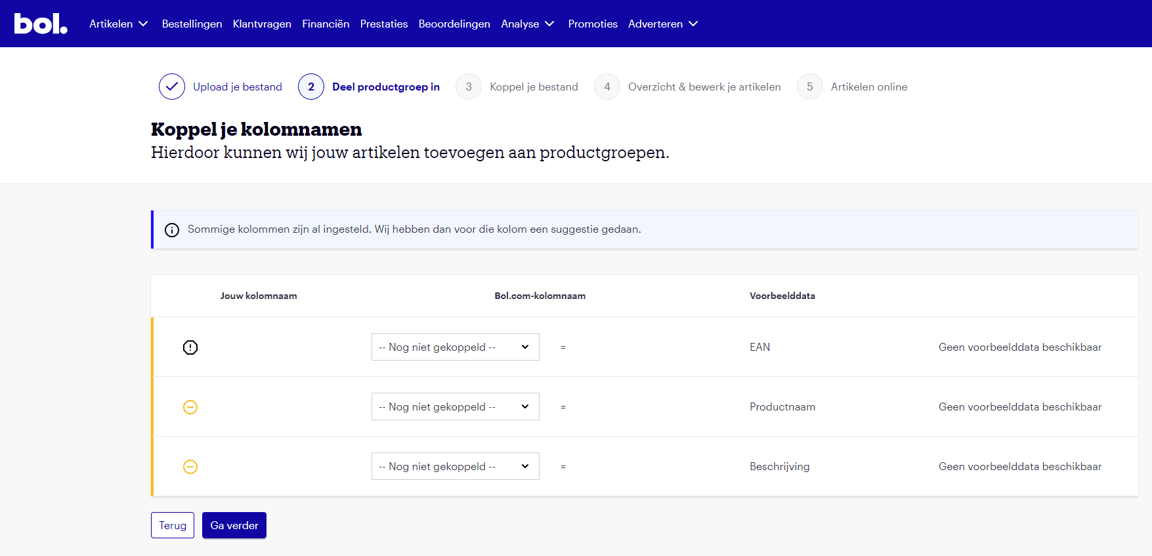
Möchten Sie Artikel hinzufügen, die noch nicht über bol verkauft werden? Dann bitten wir Sie, die Spalten, in denen Ihre EAN, Titel und Beschreibungen stehen, mit denen von bol zu verknüpfen. Sobald Sie diese Informationen dem System hinzugefügt haben, versucht das System, einen Vorschlag für eine Produktgruppe zu machen.
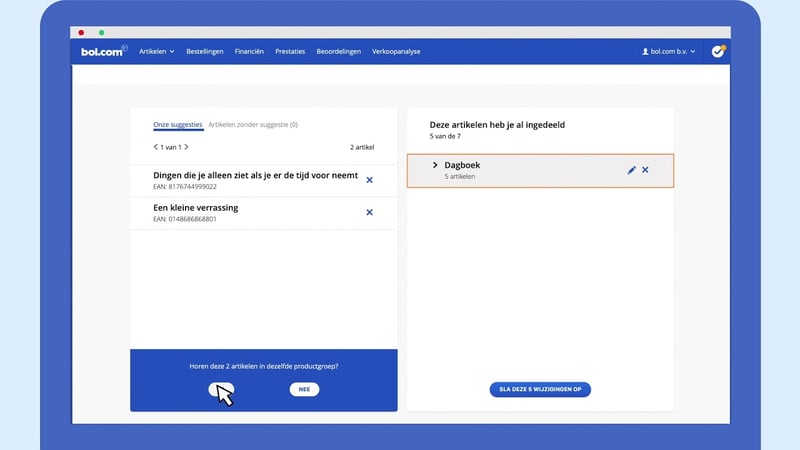
Wie funktioniert die Kategorisierung von Artikeln?
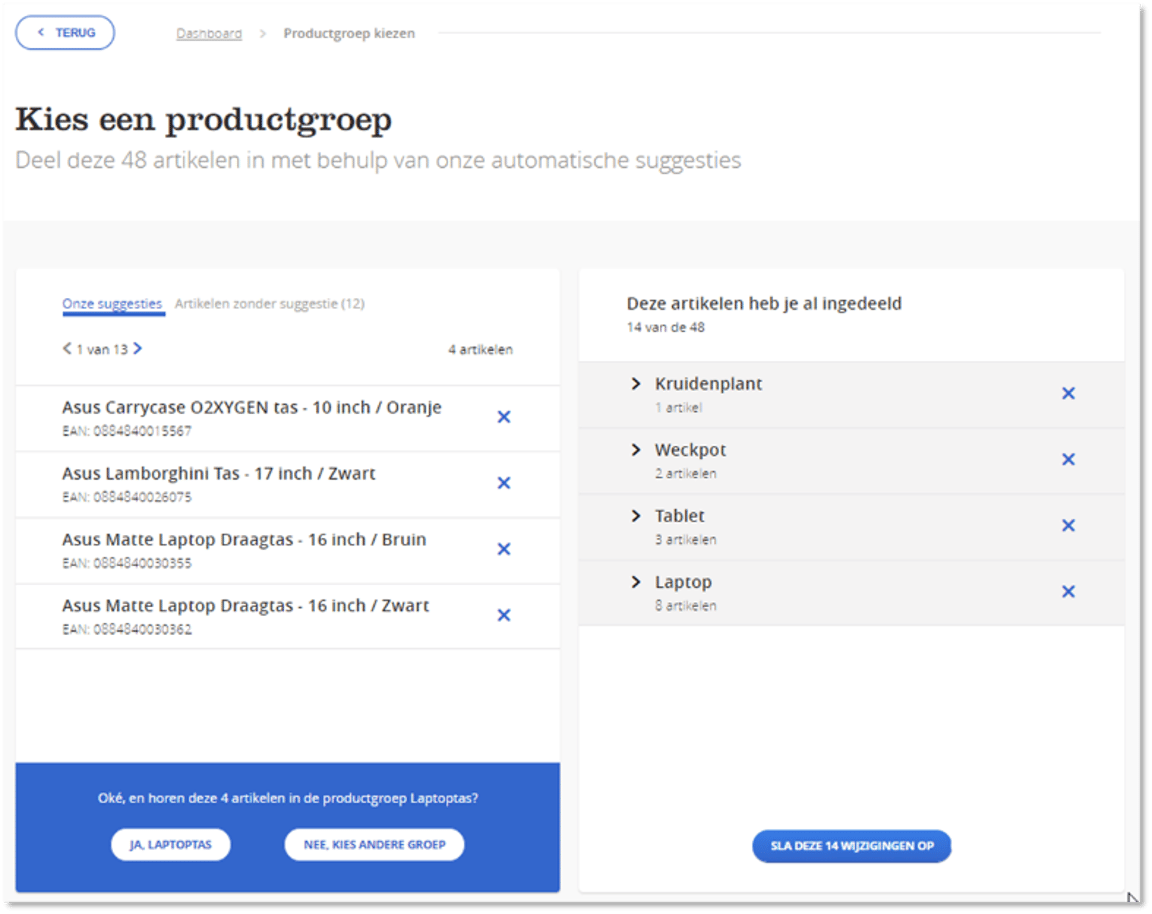
Wir versuchen, Sie bestmöglich bei der Kategorisierung zu unterstützen. Es funktioniert wie folgt:
- Die Artikel, die gleich sind – oder sich sehr ähneln – werden in „Sets“ gruppiert. So können Sie diese Sets auf einmal kategorisieren.
- Wenn möglich, wird die Produktgruppe vorhergesagt. Diese müssen Sie dann nur noch bestätigen.
- Stimmt die Vorhersage nicht? Dann können Sie selbst nach einer Produktgruppe suchen.
- Haben Sie einen Artikel einer Produktgruppe zugeordnet? Dann können Sie auf „weiter“ klicken. Anschließend können Sie mit der Zuordnung der anderen Artikel zur richtigen Produktgruppe fortfahren. Artikel, die bol bereits bekannt sind, müssen nicht mehr einer Produktgruppe zugeordnet werden.
- Haben Sie alle Artikel der richtigen Produktgruppe zugeordnet? Dann speichern Sie die Änderungen.
Weitere Informationen verknüpfen
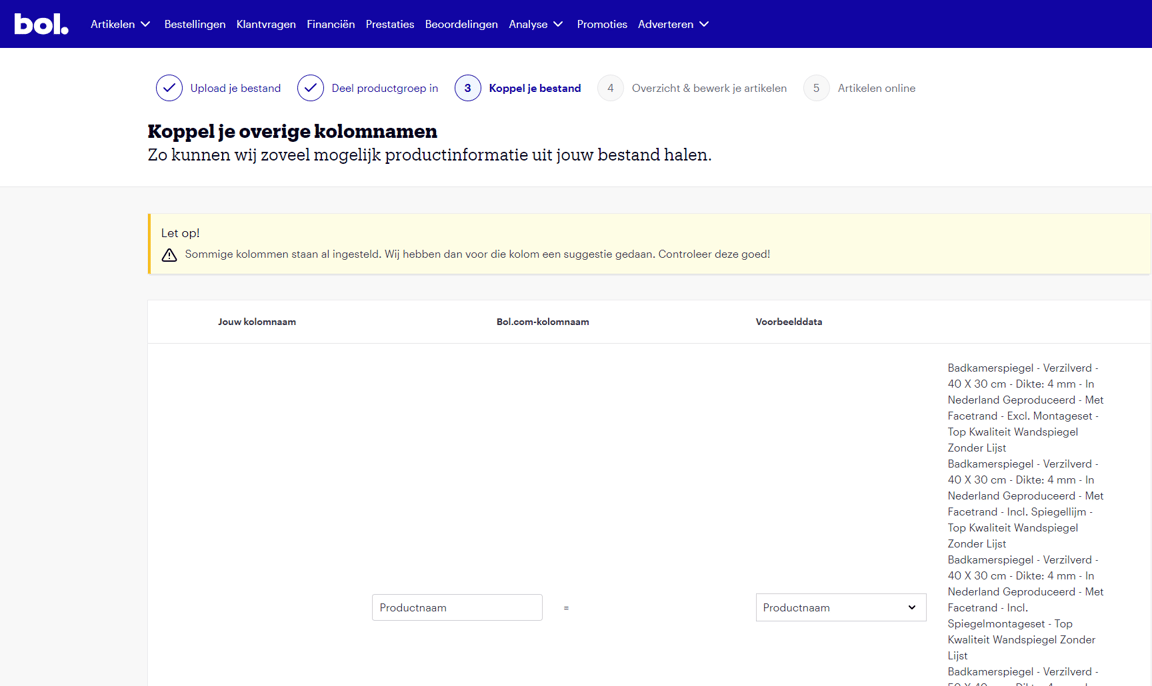
Die restlichen Informationen aus den Spalten müssen nun mit den Attributspalten von bol verknüpft werden. Das System macht Vorschläge für die Verknüpfung, wenn die Spaltennamen gleich oder nahezu gleich sind. Ein Beispiel hierfür ist „colour“ und „Farbe“. Wenn der Spaltenname nicht dem bol Spaltennamen ähnelt, erscheint die Meldung „noch nicht verknüpft“. Sie können dann selbst wählen, welcher Spaltentitel zur Attributspalte von bol passt. Steht ein Spaltenname, den Sie haben, nicht in der Liste von bol? Dann wählen Sie die Option „überspringen“ am Ende des Menüs.
Produktinformationen für mehrere Artikel gleichzeitig ergänzen
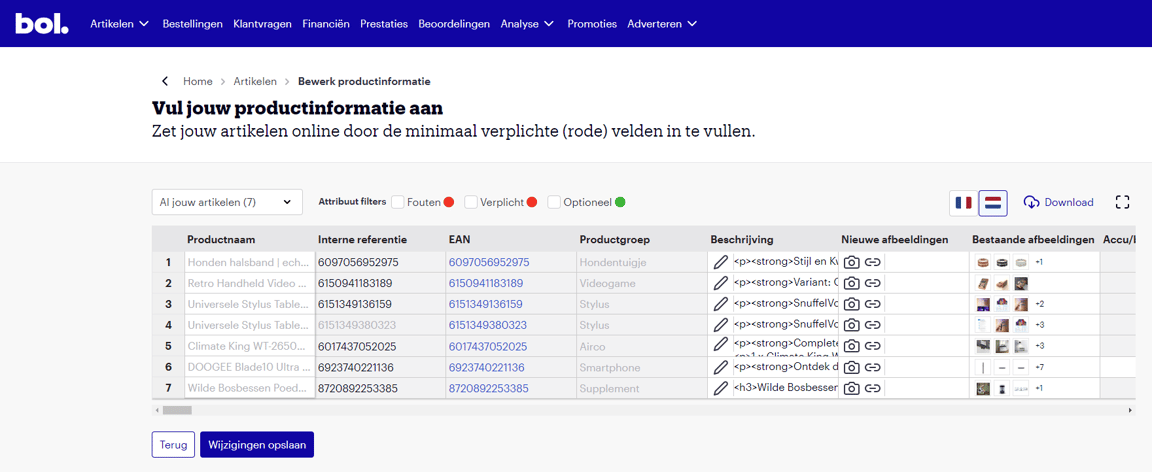
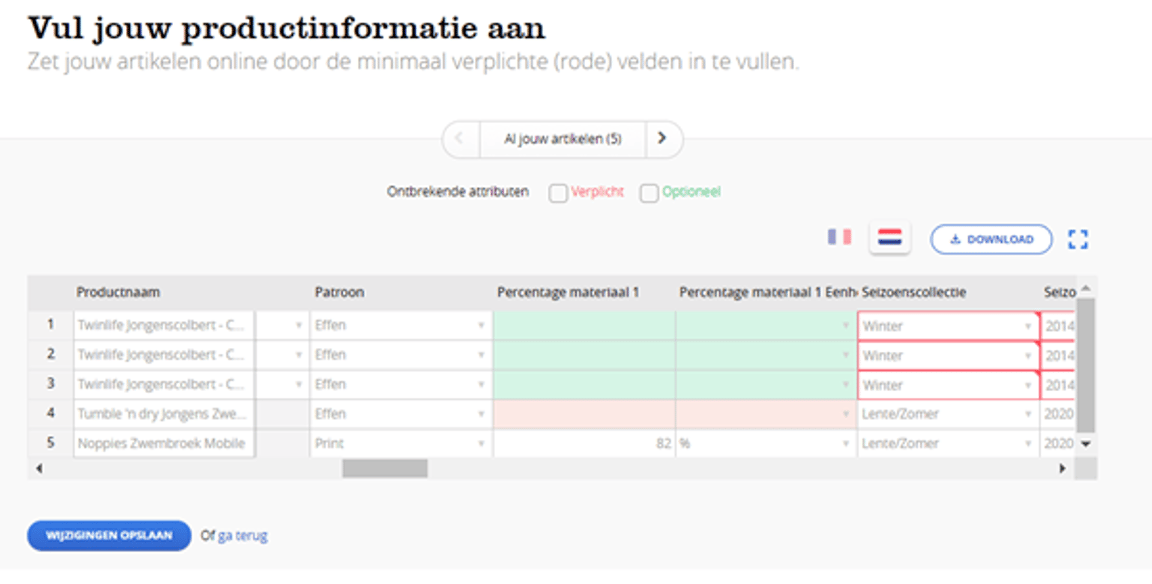
Im nächsten Schritt sehen Sie eine Übersicht aller Artikel, die Sie hochgeladen haben. Durch verschiedene Farben wird angezeigt, welche Artikel noch weitere Produktinformationen benötigen:
- Alle roten Felder sind Pflichtfelder. Dies sind die minimal erforderlichen Felder, um den Artikel online zu stellen.
- Um Kunden optimal bei ihrem Kaufprozess zu unterstützen, ist es wichtig, dass Sie auch die grünen Felder ausfüllen.
- Sehen Sie ein Feld mit einem roten Rand? Dann ist wahrscheinlich ein falscher Wert in diesem Feld. Wenn Sie mit der Maus über das Feld fahren, wird durch eine Meldung angezeigt, was nicht stimmt und welche Informationen notwendig sind.
Genau wie in Excel können Sie Werte von einer Zelle in mehrere Zellen ziehen, sodass Informationen, die für verschiedene Artikel gleich sind, einfach und schnell ausgefüllt werden können. Informationen werden zwischengespeichert, sodass Sie problemlos zwischen den verschiedenen Kategorien wechseln können, ohne Informationen zu verlieren. Wenn Sie auf „Änderungen speichern“ klicken, erhalten Sie sofort Feedback darüber, wie viele Artikel jetzt online gehen. Es wird hier auch angezeigt, ob noch Informationen fehlen.
Wenn Sie Artikel nicht in Ihrem Verkäuferkonto, sondern über Ihr eigenes System hinzufügen möchten, können Sie Automatiseren über bol nutzen. Es gibt verschiedene Ökosystempartner, die Sie bei der Automatisierung Ihrer Angebote unterstützen können.
Wenn Sie die Anbindung selbst erstellen und verwalten möchten, finden Sie hier eine Erklärung, wie Sie Ihr Angebot automatisieren können. Beachten Sie, dass hierfür technische Kenntnisse erforderlich sind.
Achtung!
Bevor Sie die Artikel, die Sie verkaufen möchten, in das Verkäuferkonto eingeben, prüfen Sie bitte Folgendes:
Sind die Artikel für den Verkauf über bol geeignet?
Haben Sie für jeden Artikel eine ISBN oder EAN?
Ja? Wunderbar, dann können Sie loslegen!
Artikel in großen Mengen hinzufügen vs. Angebot in Excel verwalten
Sie können Ihr Angebot auf zwei Arten in großen Mengen im Verkäuferkonto hinzufügen: entweder über Artikel in großen Mengen hinzufügen (wie oben besprochen) oder über Angebot in Excel verwalten. Was ist der Unterschied zwischen diesen beiden?
- Artikel in großen Mengen hinzufügen: Die Datei, die Sie hochladen, fügt Ihre Artikel zu Ihrem bestehenden Sortiment hinzu. Wenn Sie bereits 100 Artikel online haben und 100 Artikel über „Artikel in großen Mengen hinzufügen“ hinzufügen, haben Sie danach 200 Artikel online.
- Angebot in Excel verwalten: Die Datei, die Sie hochladen, überschreibt das gesamte bestehende Sortiment: Wenn Sie 100 Artikel online haben und 100 Artikel über „Angebot in Excel verwalten“ hochladen, sind nach dem Upload nur die 100 neuen Artikel aus Ihrem Excel-Upload online.
Wann nutzen Sie welche Option?
- Artikel in großen Mengen hinzufügen verwenden Sie zum Hinzufügen neuer Artikel (ohne Ihr bereits bestehendes Sortiment zu überschreiben).
- Angebot in Excel verwalten verwenden Sie zum Anpassen Ihres aktuellen Sortiments, wie die Anpassung von Preis, Lieferversprechen oder Vorrat, und/oder zum Entfernen von Artikeln, indem Sie diese nicht mehr in Ihre Datei aufnehmen.
Wussten Sie schon, dass Sie ab sofort auch selbst französische Produktinformationen über „Artikel in großen Mengen hinzufügen“ hinzufügen oder anpassen können? Das funktioniert etwas anders, nämlich so:
- Gehen Sie in Ihrem Verkäuferkonto zu „Artikel in großen Mengen hinzufügen“.
- Laden Sie Ihre Excel-Datei wie gewohnt hoch und geben Sie alles auf Niederländisch ein, auch Titel und Beschreibung. Dies ist notwendig, um den Artikel zu erstellen.
- Fahren Sie mit allen Schritten auf Niederländisch fort. Verknüpfen Sie also Ihre Excel-Informationen mit den richtigen Spalten und platzieren Sie die Artikel in der richtigen niederländischen Produktgruppe.
- Wenn Sie auf dem Bildschirm „Ihre Produktinformationen ergänzen“ landen, haben Sie die Möglichkeit, oben rechts auf die französische Flagge zu klicken. Sie gelangen dann auf die Seite, auf der Sie die französischsprachigen Produktinformationen hinzufügen oder anpassen können.
- Ganz fertig? Klicken Sie auf „Änderungen speichern“. Die angepassten Produktinformationen sind innerhalb von 8 Stunden über bol sichtbar. Ist dies nicht der Fall? Dann kann dies daran liegen, dass bestehenden oder anderen neuen Produktinformationen, die von anderen Partnern oder Marken stammen, Vorrang eingeräumt wurde.
Es ist auch möglich, französischsprachige Informationen über die Übersicht „Meine Artikel“ hinzuzufügen oder anzupassen. Neugierig, wie das funktioniert? Lesen Sie hier die Schritt-für-Schritt-Anleitung.
Gut zu wissen
Sind bereits französische Produktinformationen vorhanden, ohne dass Sie diese selbst eingegeben haben? Das ist möglich. Wir übersetzen nämlich auch regelmäßig die niederländischen Produktinformationen, wenn Sie diese eingegeben haben. Dies geschieht automatisch. Die bereits vorhandenen französischen Produktinformationen können Sie selbstverständlich einfach anpassen.
Es kann auch sein, dass Sie hier nicht alle Produktmerkmale sehen. Das liegt daran, dass einige Produktmerkmale bereits automatisch aus dem Niederländischen übersetzt werden. Stimmen die Informationen dadurch nicht? Dann passen Sie dieses Produktmerkmal auf Niederländisch an, dies wird dann automatisch auch in die französische Sprache übernommen.