
Mehrere Bilder gleichzeitig hinzufügen
Auf dieser Seite erfahren Sie alles darüber, wie Sie mehrere Bilder gleichzeitig hinzufügen können.
Bilder über den Bulk-Editor hinzufügen
Bilder können über den Bulk-Editor hinzugefügt werden. Sie können Bilder direkt aus Ihren Ordnern hochladen oder Bild-URLs hinzufügen. Pro Zeile können Sie die Bilder hinzufügen.
Beachten Sie Folgendes, wenn Sie Bild-URLs verwenden: Alle Bilder müssen zuerst an einem Hosting-Ort gespeichert werden. Ein kostenloser Hosting-Ort wird nicht akzeptiert. Daraus wird eine Bild-URL erstellt. Dieser Link (ohne Leerzeichen) kann bei den Uploads im Verkäuferkonto verwendet werden.
Gehen Sie zu Ihrem Angebot
Klicken Sie in Ihrem Verkäuferkonto oben auf ‘Artikel’ und dann auf ‘Meine Artikel’
Wählen Sie die Artikel aus
Wählen Sie auf dieser Seite die Artikel aus, denen Sie Bilder hinzufügen möchten.
Klicken Sie auf ‘Produktinformation bearbeiten’
Wählen Sie dann ‘Basierend auf Auswahl’
Der Dateneditor erscheint. Über die Symbole, die Sie in der Spalte „Neue Bilder“ finden, fügen Sie neue Bilder hinzu. Klicken Sie auf das Fotosymbol, um Bilder aus Ihren Ordnern auszuwählen. Klicken Sie auf das andere Symbol, wenn Sie Bild-URLs hinzufügen möchten.
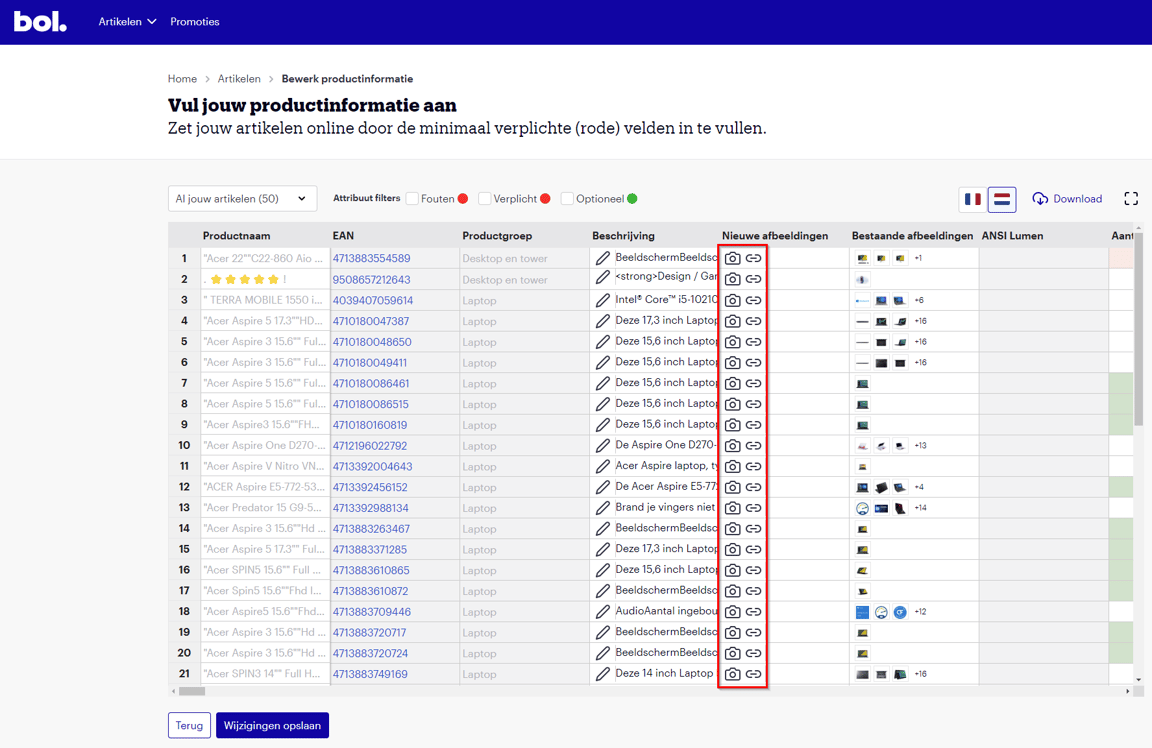
Ansichten hinzufügen und/oder Bilder entfernen
Wenn Sie Bilder hinzufügen, erscheinen diese in Miniaturform in der Spalte ‘Neue Bilder’. Sie können auf diese kleinen Bilder klicken. Wenn Sie dies tun, erscheint ein Pop-up-Fenster, in dem die Bilder größer dargestellt werden. In diesem Pop-up-Fenster können Sie die Ansicht pro Bild auswählen und/oder ein Bild entfernen. Sie können die Bilder auch einfach nach unten ziehen, wenn die Kategorie der betreffenden Artikel übereinstimmt.
Bestehende Bilder bearbeiten
Im Dateneditor können Sie auch bestehende Bilder bearbeiten. Wenn Sie mehrere Ansichten hinzufügen und/oder ein Bild entfernen möchten, können Sie dies tun, indem Sie in der Spalte ‘Bestehende Bilder’ auf die kleinen Bilder klicken. Es erscheint ein Pop-up, in dem die Bilder größer sichtbar sind. Hier können Sie Ansichten auswählen und/oder ein Bild entfernen, indem Sie auf das Mülleimersymbol klicken.
Richtlinien für Bilder
Bilder helfen Kunden enorm, sich ein gutes Bild vom Artikel zu machen. Fügen Sie daher so viele Bilder wie möglich hinzu, auf denen der Artikel aus verschiedenen Perspektiven zu sehen ist. Um auf bol und Google sichtbar zu bleiben, ist es zudem wichtig, dass die Bilder den Richtlinien entsprechen. Weitere Informationen zu den Richtlinien für Bilder finden Sie hier.
Und jetzt... kurz warten!
Die Ergänzungen oder Änderungen werden innerhalb von 8 Stunden verarbeitet und sind dann auf bol sichtbar.