Produktinformation ändern
Lesen Sie auf dieser Seite alles über das Ändern von Produktinformationen, die Möglichkeiten dazu und die Qualität Ihrer Produktinformationen. Hier finden Sie auch alles über den Status Ihrer Produktinformationen nach vorgenommenen Änderungen.
Niveau Produktinformation
Wenn Sie Produktinformationen über Bulk verbessern oder ergänzen, erkennen Sie die verschiedenen Niveaus an den folgenden Farben:
- Rot: minimale Informationen, um Ihren Artikel online zu stellen
- Grün: für optionale Informationen
- Graue Felder: nicht bearbeitbare Felder haben einen grauen Hintergrund, zum Beispiel die EAN
Sehen Sie ein Feld mit einem roten Rand? Dann steht wahrscheinlich ein falscher Wert in diesem Feld. Wenn Sie mit dem Cursor über das Feld fahren, wird in einer Meldung angezeigt, was nicht stimmt oder welche Informationen notwendig sind.
Produktinformation ändern
Jeder Artikel hat eine eigene Produktseite. Wenn Sie einen Artikel verkaufen, der auch von anderen Anbietern verkauft wird, teilen Sie sich die Produktseite. Um auf dieser Seite die besten Produktinformationen anzeigen zu können, ist es möglich, bestehende Produktinformationen zu ändern. Dabei sind einige Dinge wichtig zu wissen:
- Es kann 8 Stunden dauern, bis die Änderung Ihrer Informationen auf bol sichtbar ist.
- Es ist möglich, dass Änderungen an Artikeln, bei denen mehrere Anbieter aktiv sind, nicht sichtbar werden. In diesem Fall wird eine Kombination von Produktinformationen anderer Anbieter ausgewählt. Auf den Feedback-Seiten werden Sie darüber informiert.
- Die Produktinformationen können auch von anderen Partnern geändert werden. Eine solche Änderung wird vorgenommen, wenn sie für den Kunden relevant ist.
Auf diese Weisen passen Sie Ihre Produktinformation an:
- Einzeln
Möchten Sie eine klare Übersicht pro Artikel über noch benötigte Informationen erhalten oder einfach die Produktinformationen eines Artikels sehen und/oder aktualisieren? Dann erledigen Sie dies einfach über den Content Manager.
- Im Bulk über den Bulk-Editor
Um Produktinformationen für 2 oder mehr Artikel hinzuzufügen, wählen Sie am besten diese Option. Wir zeigen die bestehenden Produktinformationen in einem Online-Editor an. Es bietet viele der gleichen Vorteile wie Excel. Informationen ziehen Sie einfach von einer Zelle in die andere. Praktisch, wenn Sie in mehreren Zellen die gleichen Produktinformationen eingeben möchten. Zudem gibt Ihnen dieser Prozess einen klaren Einblick, welche Produktinformationen noch benötigt werden, um den Artikel online zu stellen. - Produktinformationen für mehrere Artikel über Excel hinzufügen
Sind Sie noch vertraut mit dem Hochladen von Produktinformationen über Excel? Dann gibt es diese Möglichkeit auch. Laden Sie Ihre Excel-Datei über „Artikel in Bulk hinzufügen“ hoch und durchlaufen Sie die Schritte. Es ist nämlich auch möglich, über diesen Schritt nur Produktinformationen hinzuzufügen, da es sich nicht um neue Artikel handeln muss.
Produktinformationsänderung einsehen
In Ihrem Verkäuferkonto können Sie den Status der Änderungen einsehen, die Sie an den Produktinformationen vorgenommen haben. Dies ist auf 2 Weisen möglich:
- Wenn Sie in Ihrer Artikelübersicht über die 3 Punkte auf ‚Artikel ansehen‘ klicken, finden Sie auf der rechten Seite den Link ‚Geänderte Produktinformationen‘. Wenn Sie darauf klicken, gelangen Sie zur Feedback-Seite dieses Artikels. Hier können Sie sehen, an welchem Tag Sie eine Änderung vorgenommen haben, was Ihr Vorschlag war und welchen Status Ihr Vorschlag hat.
- Haben Sie die Produktinformationen mehrerer Artikel angepasst oder ergänzt und möchten den Status einsehen? Klicken Sie dann oben in der Menüleiste Ihres Verkäuferkontos auf ‚Artikel‘, ‚Geänderte Produktinformationen‘ und anschließend auf ‚Meine Änderungen‘. Hier finden Sie eine Übersicht aller Artikel, für die Sie Anpassungen vorgenommen haben. Wenn Sie auf ‚Ansehen‘ klicken, sehen Sie die tatsächliche Anpassung mit ihrem Status. Hier sehen Sie auch, warum (einige) Anpassungen nicht vorgenommen wurden und was Sie dagegen tun können. Feedback zu Änderungen wird 28 Tage lang sichtbar sein.
Produktinformationsänderungen durch andere
Für eine Übersicht all Ihrer Artikel, für die andere Partner eine Produktinformationsänderung vorgenommen haben, klicken Sie in der Menüleiste Ihres Verkäuferkontos auf ‚Artikel‘ und anschließend auf ‚Geänderte Produktinformationen‘. Filtern Sie hier zum Beispiel nach allen Artikeln, deren Titel angepasst wurden. Möchten Sie die tatsächliche Änderung eines dieser Artikel sehen? Klicken Sie dann auf die Schaltfläche ‚Ansehen‘. Sie gelangen dann zur Seite ‚Änderungen pro Artikel‘. Hier sehen Sie auch direkt, wer diese Änderung vorgenommen hat.
Status meiner Änderung
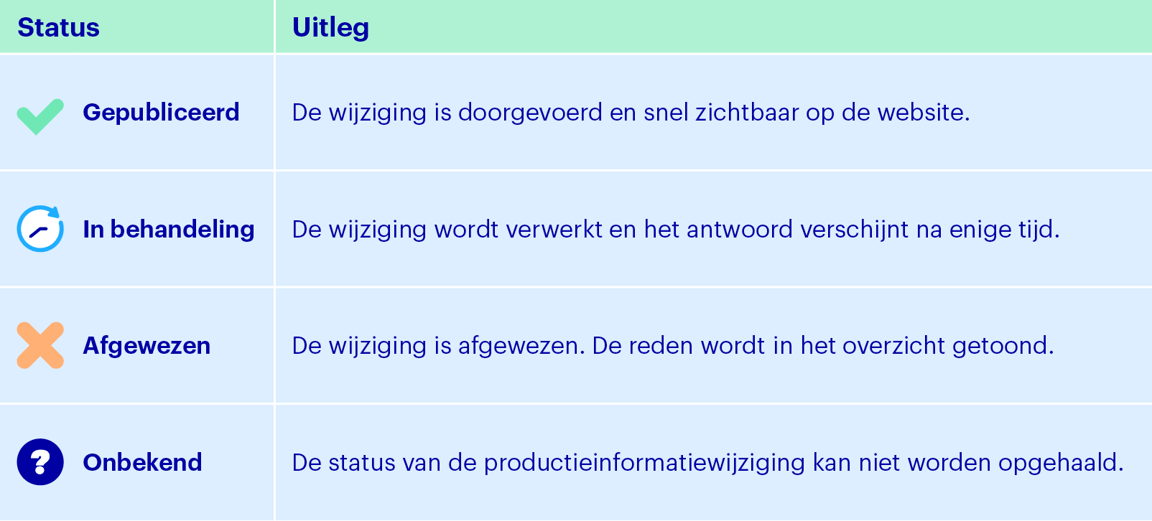
Siehe untenstehende Übersicht für alle möglichen Status: