
Bild pro Artikel hinzufügen oder ändern
Lesen Sie auf dieser Seite alles über das Hinzufügen und/oder Ändern von Bildern pro Artikel.
Bilder hinzufügen oder ändern
Wählen Sie in Ihrem Angebot den artikel aus, dessen Bild Sie ändern möchten
Klicken Sie in Ihrem verkäuferkonto oben auf „artikel“ und wählen Sie dann „Meine artikel“. Wählen Sie den artikel aus, für den Sie Bilder hinzufügen und/oder ändern möchten. Klicken Sie anschließend auf „artikelinformationen bearbeiten“ oder rechts auf „artikel ansehen“.
Bilder hinzufügen
Hat der artikel noch keine Bilder? Unter „Bilder hochladen“ können Sie diese hinzufügen.
Über die API ist es auch möglich, Bilder automatisiert zu Ihrem Angebot hinzuzufügen. Die meisten Integratoren, die hier genannt werden, können dies automatisiert für Sie regeln. Wenn Sie Ihre eigene Anbindung erstellen, können Sie auf der folgenden Seite alles darüber lesen, wie Sie Inhalte, einschließlich Bildern, über die API versenden können.
2.1 Bilder aus eigener Datei/Ordner hinzufügen:
Klicken Sie auf „Bilder hochladen“ und wählen Sie die Bilder aus Ihrer eigenen Datei.
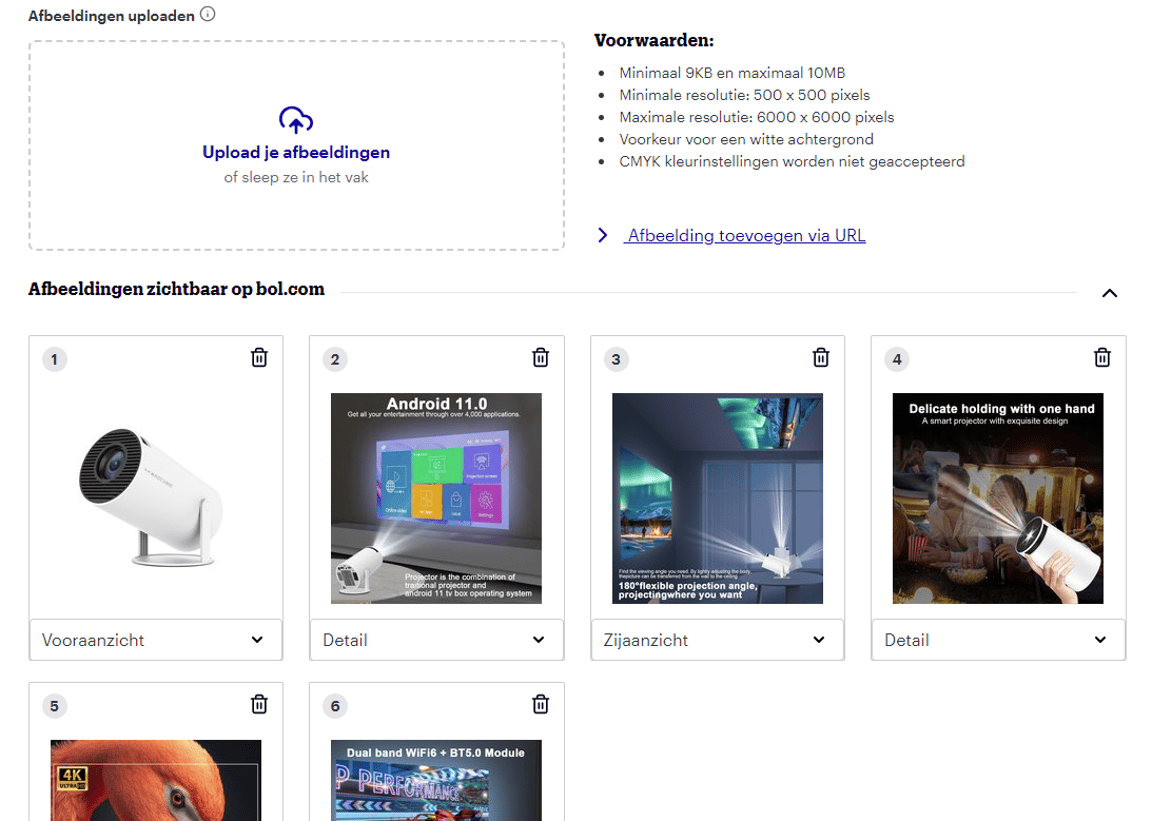
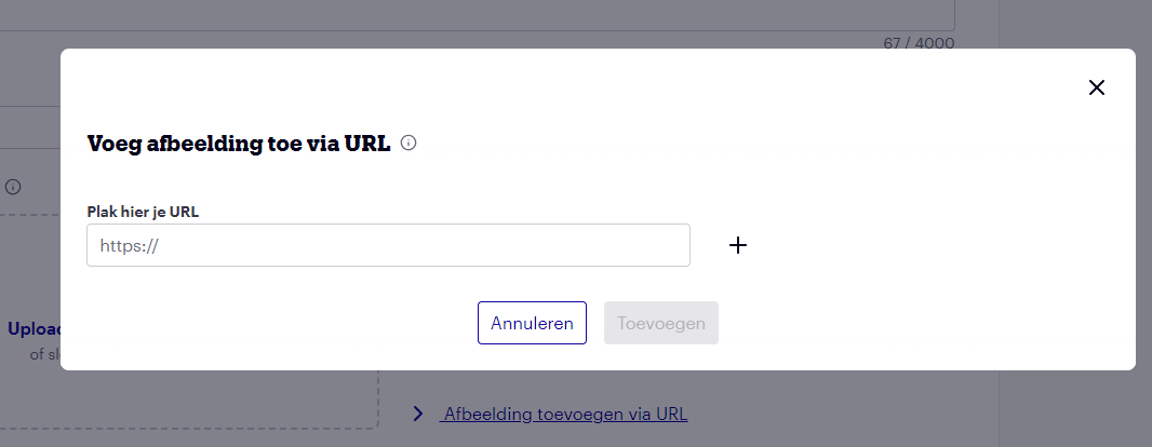
2.2 URLs von Bildern hinzufügen:
Haben Sie URLs Ihrer artikelbilder? Dann wählen Sie „Bild über URL hinzufügen“:
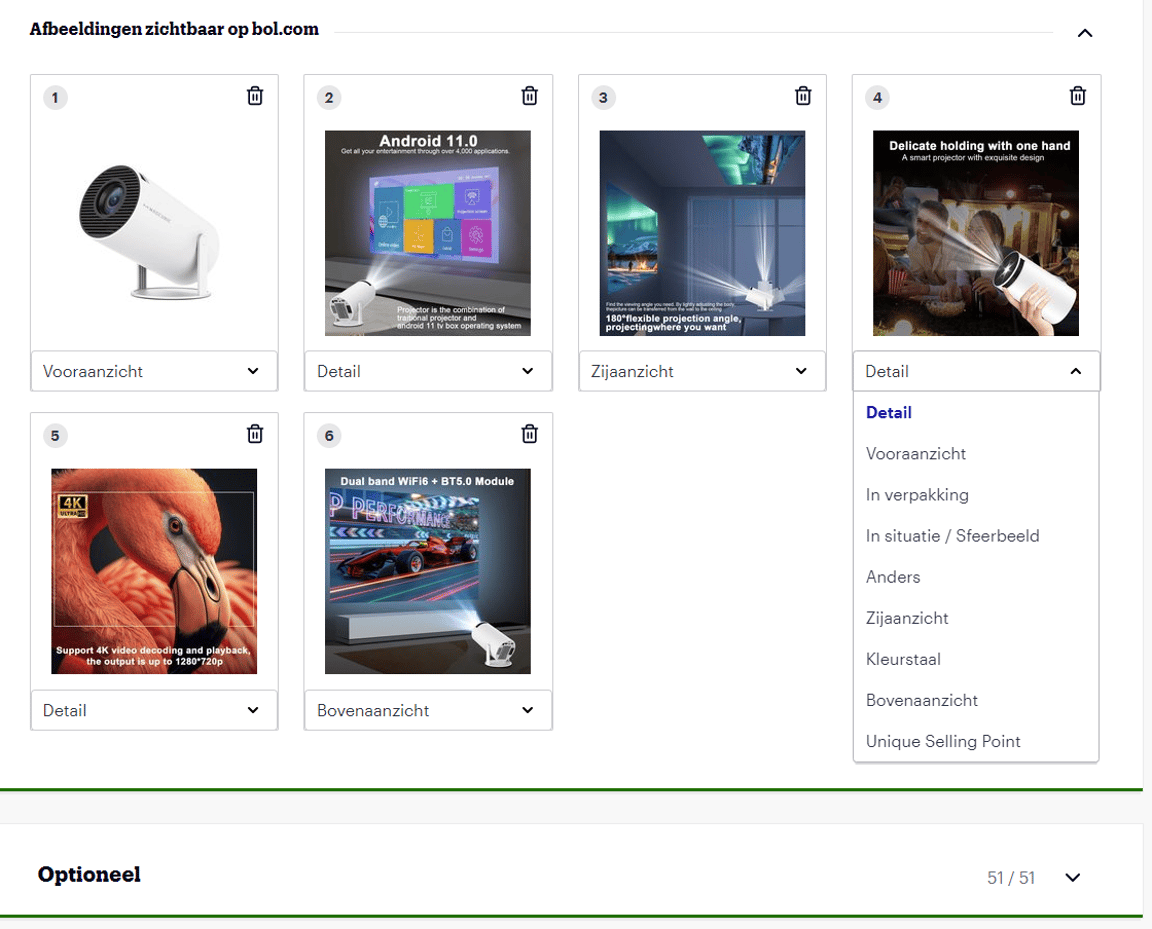
Wählen Sie die Ansicht der Bilder
Geben Sie anschließend die am besten passende Ansicht pro Bild ein. So ordnet das System die Bilder automatisch in der richtigen Reihenfolge an. Diese Reihenfolge wird auf Basis von Qualität und Kundendaten bestimmt. Haben Sie mehrere Bilder mit derselben Ansicht? Das ist möglich. Sie können mehrfach dieselbe Ansicht wählen. Alle einzigartigen Bilder werden online gestellt. Klicken Sie auf „Änderungen speichern“, um die Bilder hinzuzufügen.
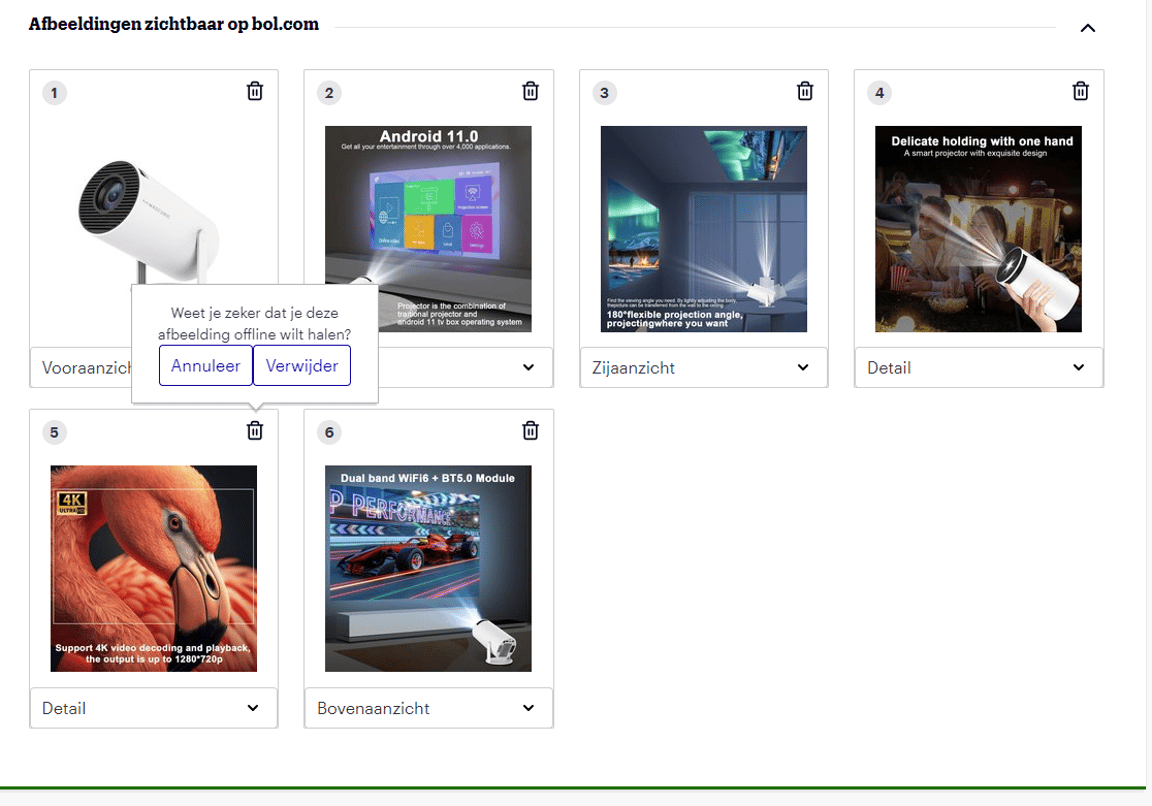
Bilder ändern oder offline nehmen
Möchten Sie eine Ansicht ändern, weil sie nicht korrekt ist, können Sie jederzeit eine neue Ansicht auswählen und speichern. Wenn ein Bild völlig falsch ist oder Sie dieselbe Ansicht in besserer Qualität hinzugefügt haben, können Sie das schlechte Bild offline nehmen, indem Sie auf das Papierkorb-Symbol klicken. Klicken Sie auf „Änderungen speichern“.
Ihre Offline-Bilder
Haben Sie Bilder offline genommen? Dann finden Sie Ihre offline genommenen Bilder unter der Überschrift „Ihre Offline-Bilder“. Sollte ein anderer partner ein Bild von Ihnen offline genommen haben, finden Sie dieses ebenfalls hier. Diese Bilder können Sie endgültig löschen, indem Sie auf das Papierkorb-Symbol klicken. Sie können ein Bild auch wieder online stellen, indem Sie auf den runden Pfeil klicken:
Richtlinien für Bilder
Bilder helfen Kunden enorm, ein gutes Bild vom artikel zu bekommen. Fügen Sie daher so viele Bilder wie möglich hinzu, auf denen der artikel aus verschiedenen Perspektiven zu sehen ist. Außerdem ist es wichtig, um auf bol und Google sichtbar zu bleiben, dass Bilder den Richtlinien entsprechen. Weitere Informationen zu den Richtlinien für Bilder finden Sie hier.
Und jetzt... ein kleiner Moment Geduld!
Die Ergänzungen oder Änderungen werden innerhalb von 8 Stunden verarbeitet und sind dann über bol sichtbar.